
OTOBO ConfigItem Report
Beschreibung
Wer eine CMDB pflegt, tut das nicht um der Ordnung willen, sondern um Fragen beantworten zu können: Welche Server haben weniger als 32 GB RAM? Welche Clients stehen noch auf einem alten Betriebssystem? Was steht am Standort Karlsruhe im Rack? Die Standardsuche von OTOBO beantwortet solche Fragen nur mit Mühe — sie sucht in einer Klasse, mit festen Feldern, und das Ergebnis ist nach dem nächsten Klick wieder verloren.
ConfigItem Report bringt einen Report-Editor direkt in die CMDB-Übersicht. Kein eigener Menüpunkt, keine zweite Oberfläche: Die Bedienelemente sitzen in der gewohnten Werkzeugleiste über der CI-Liste. Ein Agent stellt seine Frage einmal als Bedingung zusammen, speichert sie als Template und ruft sie danach mit einem Klick wieder auf. Öffentliche Templates stehen dem ganzen Team zur Verfügung — so entsteht mit der Zeit eine Bibliothek von Standardauswertungen, die jeder ausführen kann, ohne sie zu verstehen.
Das Addon ist an den Report-Manager aus i-doit angelehnt und richtet sich an Organisationen, die von dort auf die OTOBO-CMDB wechseln.
🔍 Klassenübergreifende Abfragen — ein Report über Server und Clients gleichzeitig
🧩 Bedingungsblöcke — Regeln frei mit UND/ODER verknüpfen, Blöcke wirken wie Klammern
📊 Berechnete Felder — Gesamt-RAM, Grafikspeicher und Gesamtspeicher filtern, obwohl sie nirgends gespeichert sind
🔗 Referenzfelder im Klartext — nach dem Namen des verknüpften CIs suchen statt nach seiner ID
📋 Templates — speichern, wiederverwenden, privat halten oder für alle freigeben
🎯 Eigene Ergebnistabelle — sortierbar, mit Sofortfilter über alle sichtbaren Spalten
🔒 Berechtigungen bleiben gültig — jeder Report zeigt nur CIs, die der Agent auch sehen darf
Einsatzszenarien
Hardware-Lebenszyklus — „Alle Server mit weniger als 32 GB RAM“ als Grundlage für die Aufrüstungsplanung; einmal als Template hinterlegt, jederzeit aktuell abrufbar.
Migrationsvorbereitung — „Alle Clients mit Betriebssystem Windows 10“, um den Umfang eines Rollouts zu beziffern.
Standortinventur — „Alles am Standort Karlsruhe, Klasse Server und Switch“, als Vorbereitung für einen Umzug oder eine Begehung.
Wartungsfenster — „Alle CIs im Status Wartung“, damit im Betriebsmeeting niemand raten muss.
Datenqualität — „Server ohne Seriennummer“ macht Lücken in der CMDB sichtbar, statt sie zu vermuten.
Wiederkehrende Berichte — der Consultant hinterlegt beim Kunden fünf öffentliche Templates; das Team arbeitet damit, ohne selbst Bedingungen bauen zu müssen.
Systemvoraussetzungen
Framework
OTOBO 11.0.x
Pakete
ITSMConfigurationManagement(11.0.x) — die CMDB selbstFreiconCMDBCustomizing(ab 11.0.3) — liefert die Werkzeugleiste der CI-Übersicht, in die sich der Report einfügt
Software von Drittanbietern
-
Überblick
Admin-Handbuch — Installation, Einstellungen, Berechtigungen, An- und Abschalten
Anwender-Handbuch — Report bauen, ausführen, auswerten, als Template teilen
Referenz — Operatoren, berechnete Felder, Spaltenreihenfolge, Grenzen
Installation
Das Addon wird als OPM-Paket über die Paketverwaltung installiert:
Admin → Paketverwaltung aufrufen.
Die Datei
ITSMConfigItemReport-11.0.x.opmhochladen und Paket installieren wählen.
Alternativ auf der Konsole:
/opt/otobo/bin/otobo.Console.pl Admin::Package::Install /pfad/zu/ITSMConfigItemReport-11.0.5.opm
Die Installation legt die Tabelle configitem_report_template an, in der die gespeicherten Reports liegen. Weitere Einrichtungsschritte sind nicht nötig — nach dem Neuladen der CMDB-Übersicht ist die Report-Auswahl vorhanden.
Bemerkung
Die beiden vorausgesetzten Pakete müssen vor diesem Addon installiert sein. Fehlt FreiconCMDBCustomizing, erscheinen die Bedienelemente zwar, das Suchfeld für die Ergebnisse fehlt jedoch (siehe Zusammenspiel mit dem Suchfeld).
Konfiguration
Das Addon kommt mit drei Einstellungen aus. Alle liegen in der Systemkonfiguration unter Admin → Systemkonfiguration.
ITSMConfigItemReport::MaxResultsStandard: 10000 — Obergrenze der Treffer je Report und CI-Klasse. Schützt Server und Browser vor Auswertungen, die versehentlich die halbe CMDB laden.
Frontend::Module###AgentITSMConfigItemReportAJAXStandard: gültig — Registrierung des Moduls, das Templates lädt, speichert und Reports ausführt. Ohne diese Registrierung bleibt die Oberfläche ohne Funktion.
Loader::Module::AgentITSMConfigItem###ITSMConfigItemReportStandard: gültig — lädt JavaScript und CSS in die CMDB-Übersicht. Hierüber wird die Report-Funktion sichtbar bzw. unsichtbar.
Admin-Handbuch
Wo der Report sitzt
Die Report-Funktion hat keinen eigenen Menüpunkt. Sie erscheint in der Werkzeugleiste der CMDB-Übersicht, erreichbar über CMDB → Übersicht in der Navigationsleiste.
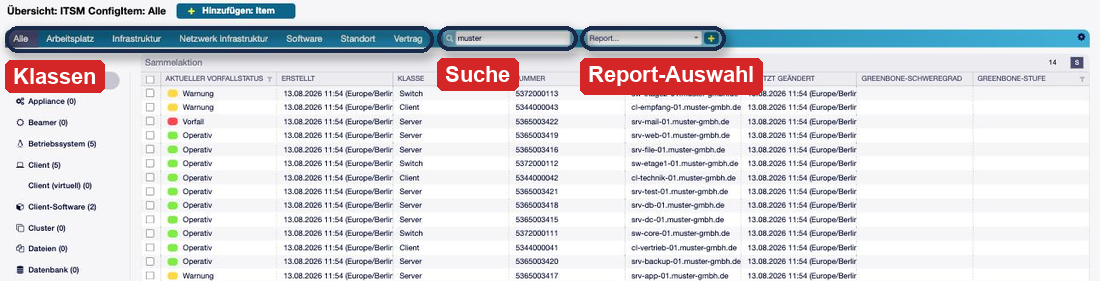
Abb. 1 Die Werkzeugleiste der CMDB-Übersicht: Klassenreiter, Suchfeld und Report-Auswahl
Die Leiste enthält von links nach rechts:
die Klassenreiter (Alle, Arbeitsplatz, Infrastruktur …) aus dem ITSM-Standard,
das Suchfeld aus
FreiconCMDBCustomizing,die Report-Auswahl mit den Knöpfen + (neues Template), ✏️ (Template bearbeiten) und ✖️ (Report zurücksetzen).
Bearbeiten und Zurücksetzen erscheinen erst, sobald ein Report aktiv ist.
Berechtigungen
Das Addon bringt keine eigene Gruppe mit. Es gelten die Berechtigungen, die ohnehin für die CMDB vergeben sind:
Wer die CMDB-Übersicht sehen darf, sieht auch die Report-Auswahl.
Ein Report liefert ausschließlich CIs aus Klassen, für die der Agent Leserecht hat. Ein Report über alle Klassen liefert bei zwei Agenten mit unterschiedlichen Rechten also unterschiedlich viele Zeilen — das ist beabsichtigt und keine Fehlfunktion.
Warnung
Die Sichtbarkeit privat/öffentlich steuert, welche Templates in der Auswahlliste erscheinen. Sie ist keine Zugriffssperre: Ein Agent, der die technische ID eines fremden privaten Templates kennt, kann es laden. Vertrauliches gehört deshalb nicht in den Namen eines Templates.
Ergebnisgrenze festlegen
ITSMConfigItemReport::MaxResults begrenzt, wie viele CIs ein Report je Klasse zurückgibt. Der Standard von 10.000 ist für die meisten Installationen großzügig bemessen. Zu beachten ist:
Die Grenze greift je Klasse, nicht je Report. Ein Report über fünf Klassen kann im Extremfall das Fünffache liefern.
Wird die Grenze erreicht, gibt es keine Warnung in der Oberfläche — das Ergebnis ist dann stillschweigend unvollständig. Bei sehr großen CMDBs empfiehlt es sich, die Agenten auf enger gefasste Bedingungen hinzuweisen, statt die Grenze anzuheben.
Zusammenspiel mit dem Suchfeld
Das Suchfeld links neben der Report-Auswahl gehört nicht zu diesem Addon, sondern zu FreiconCMDBCustomizing. Beide arbeiten zusammen:
Ohne aktiven Report sucht das Feld wie gewohnt über den Server nach Name, Kunde und Kontakt.
Mit aktivem Report übernimmt der Report das Feld: Der Platzhaltertext wechselt zu „Report-Ergebnisse filtern…“, und die Eingabe filtert die geladenen Ergebnisse direkt im Browser über alle sichtbaren Spalten.
Fehlt FreiconCMDBCustomizing, funktioniert der Report weiterhin — nur ohne dieses Filterfeld.
Report abschalten
Beide Funktionen lassen sich unabhängig voneinander abschalten. Für den Report genügt eine Einstellung:
Admin → Systemkonfiguration öffnen und nach
Loader::Module::AgentITSMConfigItem###ITSMConfigItemReportsuchen.Die Einstellung auf ungültig setzen und die Änderung aktivieren.
Damit werden JavaScript und CSS nicht mehr geladen; Auswahlliste und Knöpfe verschwinden, die Suche bleibt vollständig erhalten. Wer zusätzlich die Schnittstelle schließen möchte, setzt auch Frontend::Module###AgentITSMConfigItemReportAJAX auf ungültig. Gespeicherte Templates bleiben in beiden Fällen erhalten und stehen nach dem Wiedereinschalten unverändert zur Verfügung.
Bemerkung
Umgekehrt gilt das nicht spiegelbildlich: Die Einstellung Loader::Module::AgentITSMConfigItem###FreiconCMDBCustomizing lädt neben dem Suchfeld auch die verstellbaren Spaltenbreiten der CI-Liste. Wer nur die Suche abschalten will, entfernt aus dieser Liste gezielt die Datei Filter/AgentITSMConfigItem/Core.Agent.FreiconCMDBCustomizing.ConfigItemFilter.js, statt die ganze Einstellung ungültig zu setzen.
Anwender-Handbuch
Die Oberfläche im Überblick
Alles spielt sich in der CMDB-Übersicht ab. Solange kein Report läuft, sieht die Seite aus wie immer.
Abb. 2 Ohne aktiven Report zeigt die Leiste nur den Knopf für ein neues Template
Schritt 1 — Neues Template anlegen
Ein Klick auf + öffnet den Report-Editor. Er besteht aus drei Bereichen: Kopfdaten, Bedingungen und Aktionsknöpfe.
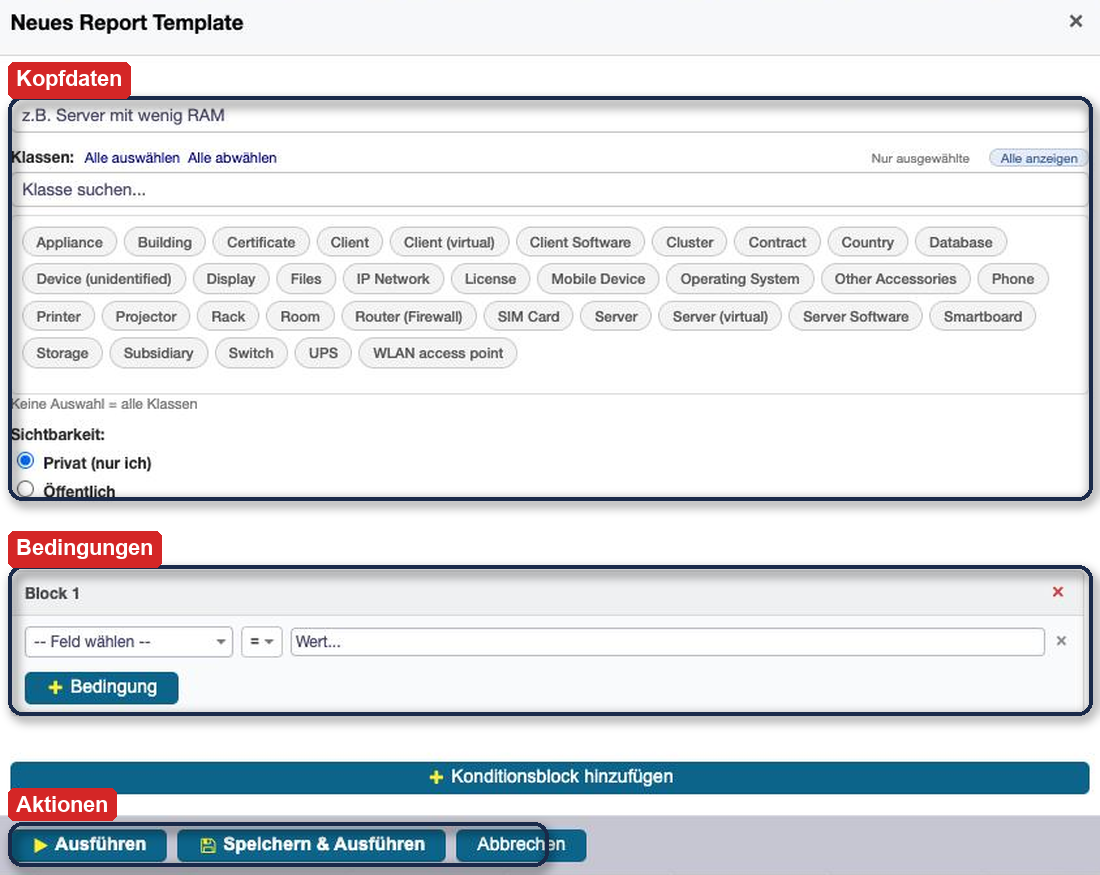
Abb. 3 Der Report-Editor: Kopfdaten, Bedingungen, Aktionen
Name — vergeben Sie eine sprechende Bezeichnung, etwa „Server unter 32 GB RAM“. Unter diesem Namen erscheint der Report später in der Auswahlliste; er ist für Kollegen oft die einzige Erklärung, was der Report tut.
Klassen — wählen Sie die CI-Klassen aus, die durchsucht werden sollen. Ausgewählte Klassen erscheinen als blaue Kacheln. Über Alle auswählen und Alle abwählen geht es schneller, das Suchfeld darüber grenzt lange Klassenlisten ein, und Nur ausgewählte / Alle anzeigen schaltet zwischen beiden Ansichten um.
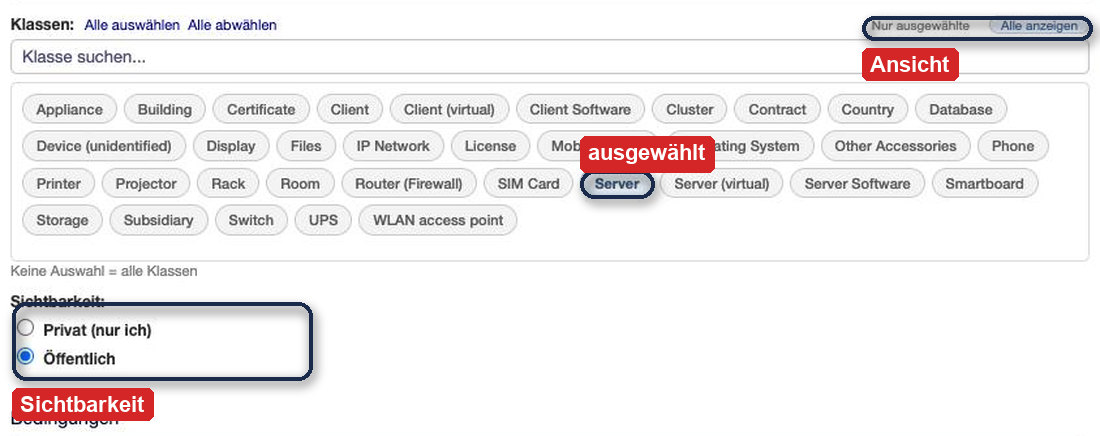
Abb. 4 Ausgewählte Klassen erscheinen als blaue Kachel; darunter die Sichtbarkeit
Bemerkung
Keine Auswahl bedeutet alle Klassen. Das ist bequem, aber langsam — bei einer großen CMDB lohnt es sich, die Klassen einzugrenzen.
Sichtbarkeit — Privat hält den Report in Ihrer eigenen Auswahlliste, Öffentlich stellt ihn allen Agenten zur Verfügung. In der Liste sind beide an einem Symbol zu erkennen: 🔒 für privat, 🌐 für öffentlich.
Schritt 2 — Bedingungen zusammenstellen
Eine Bedingung besteht immer aus Feld, Operator und Wert.
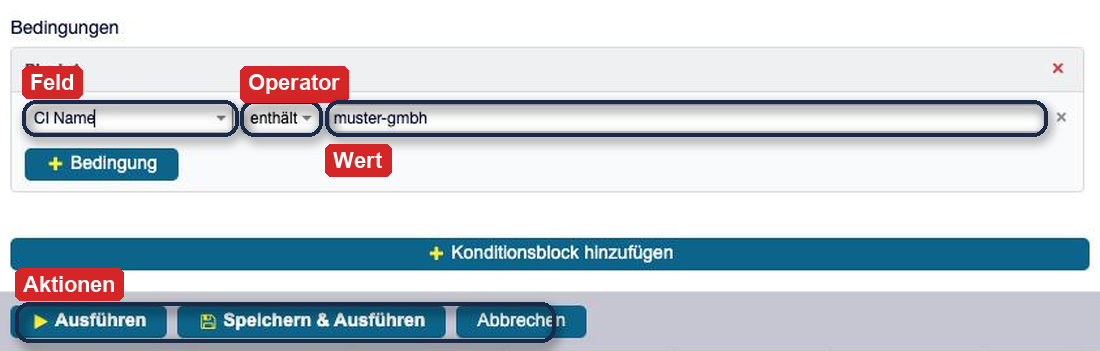
Abb. 5 Eine Bedingung besteht aus Feld, Operator und Wert
Die Feldauswahl enthält die Standardfelder (Name, Nummer, Verwendungsstatus, Vorfallstatus) und alle Felder der ausgewählten Klassen, alphabetisch sortiert und in der Sprache der Oberfläche beschriftet. Welche Operatoren sinnvoll sind, hängt vom Feld ab — die vollständige Liste steht unter Referenz.
Mehrere Bedingungen — mit + Bedingung kommt eine weitere Zeile hinzu. Zwischen zwei Zeilen steht ein Schalter UND/ODER, der beide verknüpft. UND heißt: beide müssen zutreffen. ODER heißt: eine von beiden genügt.
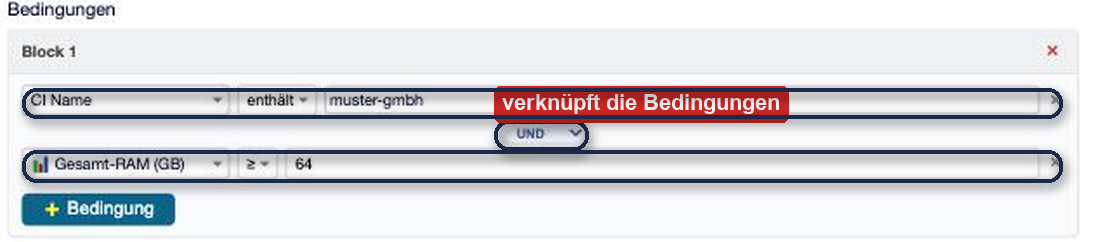
Abb. 6 Innerhalb eines Blocks verknüpft der Schalter zwei Bedingungen
Mehrere Blöcke — ein Block wirkt wie eine Klammer. Über + Konditionsblock hinzufügen entsteht ein zweiter Block; auch zwischen Blöcken steht ein UND/ODER-Schalter. So lässt sich formulieren, was mit einer flachen Liste von Bedingungen nicht ginge:
( Gesamt-RAM ≥ 64 )
ODER
( CI Name enthält "sw-core" )
Gelesen: alle gut bestückten Maschinen — und zusätzlich die Core-Switches, ganz gleich, wie viel Speicher für sie hinterlegt ist.
Bemerkung
Die Klassen gehören nicht in die Bedingungen; sie werden einmal oben im Editor für den ganzen Report ausgewählt. Ein Block enthält ausschließlich Feldbedingungen.
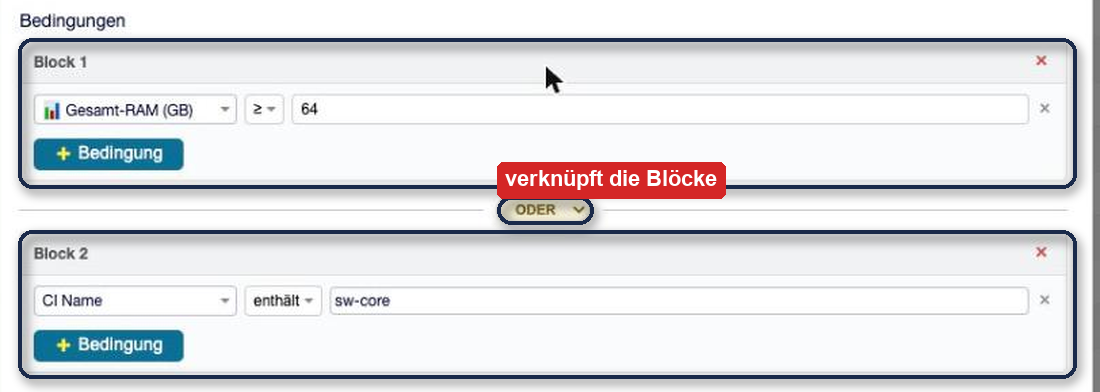
Abb. 7 Zwei Blöcke, verknüpft mit ODER — jeder Block wirkt wie eine Klammer
Berechnete Felder
Manche Werte stehen nirgends in der Datenbank, weil OTOBO sie erst beim Anzeigen ausrechnet — der Gesamt-RAM etwa ergibt sich aus Anzahl der Module × Kapazität. Genau solche Werte lassen sich mit den berechneten Feldern trotzdem filtern. Sie sind in der Feldauswahl an einem 📊 zu erkennen:
📊 Gesamt-RAM (GB)
📊 Gesamt-Grafikkarten-RAM (GB)
📊 Gesamt-Speicher (GB)
Sie vertragen die numerischen Operatoren = != < > ≤ ≥. Unterschiedliche Einheiten in den Quelldaten sind kein Problem: „2TB“, „2048 GB“ und „2048“ ergeben denselben Wert, das Addon rechnet alles in Gigabyte um.
Warnung
Fehlende Angaben zählen als 0. Ein CI, für das kein Arbeitsspeicher hinterlegt ist — ein Switch etwa, oder ein unvollständig gepflegter Server —, geht mit dem Wert 0 in die Rechnung ein. Die Bedingung Gesamt-RAM < 32 findet deshalb nicht nur knapp bestückte Maschinen, sondern auch alles ohne RAM-Angabe. Für „klein ausgestattet“ grenzen Sie die Klassen ein oder kombinieren die Bedingung mit einer zweiten; für „gut ausgestattet“ ist ≥ unproblematisch.
Bemerkung
In der Feldauswahl stehen zwei ähnlich benannte Einträge: Gesamt RAM (GB) ohne Symbol und 📊 Gesamt-RAM (GB) mit Symbol. Der obere ist das Anzeigefeld der CMDB — OTOBO rechnet es erst beim Öffnen des CIs aus, in der Datenbank steht dazu nichts, eine Bedingung darauf findet nichts. Zum Filtern taugt nur der Eintrag mit dem Symbol.
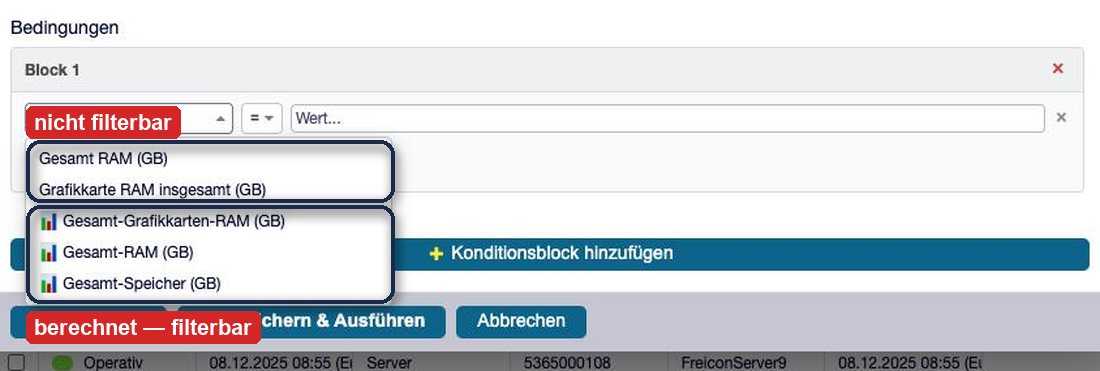
Abb. 8 Berechnete Felder tragen ein Diagramm-Symbol; die gleichnamigen Felder darüber lassen sich nicht filtern
Referenzfelder
Felder wie Betriebssystem, Standort oder Gebäude verweisen auf ein anderes CI. Technisch steht dort eine ID, die niemand auswendig kennt. Im Report geben Sie stattdessen einfach den Namen des verknüpften CIs ein — die Auflösung passiert im Hintergrund.
Beispiel: Betriebssystem enthält Ubuntu findet alle CIs, deren Betriebssystem-Verweis auf ein Ubuntu-CI zeigt. In der Ergebnistabelle steht später ebenfalls der Name, nicht die ID.
Schritt 3 — Report ausführen
Am unteren Rand des Editors stehen drei Knöpfe:
Knopf |
Wirkung |
|---|---|
Ausführen |
Führt den Report sofort aus, ohne ihn zu speichern — für eine einmalige Frage. |
Speichern & Ausführen |
Legt das Template an bzw. aktualisiert es und führt es anschließend aus. |
Löschen |
Entfernt das Template endgültig. Erscheint nur bei einem gespeicherten Template. |
Abb. 9 Ausführen, Speichern & Ausführen, Abbrechen am unteren Rand des Editors
Schritt 4 — Ergebnisse auswerten
Nach dem Ausführen ersetzt die Ergebnistabelle die gewohnte CI-Liste. Darüber steht ein Hinweisstreifen: Report aktiv: <Name> (<Anzahl> Ergebnisse).
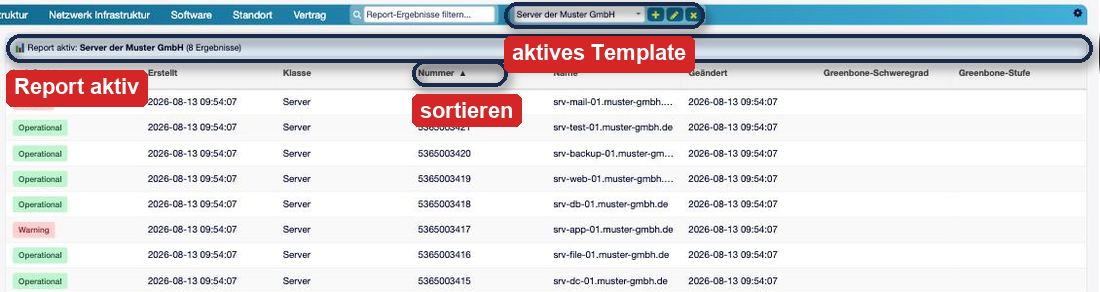
Abb. 10 Die Ergebnistabelle ersetzt die gewohnte Liste; der Streifen nennt Template und Trefferzahl
Sortieren — ein Klick auf eine Spaltenüberschrift sortiert auf- oder absteigend.
Zeile öffnen — ein Klick auf eine Zeile öffnet das CI in einem neuen Browsertab. Der Report bleibt dabei erhalten.
Filtern — das Suchfeld oben filtert die geladenen Ergebnisse sofort über alle sichtbaren Spalten; der Suchbegriff wird in den Treffern gelb hervorgehoben. Esc leert den Filter.
Zurücksetzen — der Knopf ✖️ beendet den Report und stellt die normale Übersicht wieder her.
Welche Spalten erscheinen, ist nicht zufällig — die Reihenfolge steht unter Spalten der Ergebnistabelle.
Schritt 5 — Templates wiederverwenden
Gespeicherte Reports stehen in der Auswahlliste, alphabetisch sortiert und mit 🔒 bzw. 🌐 gekennzeichnet.
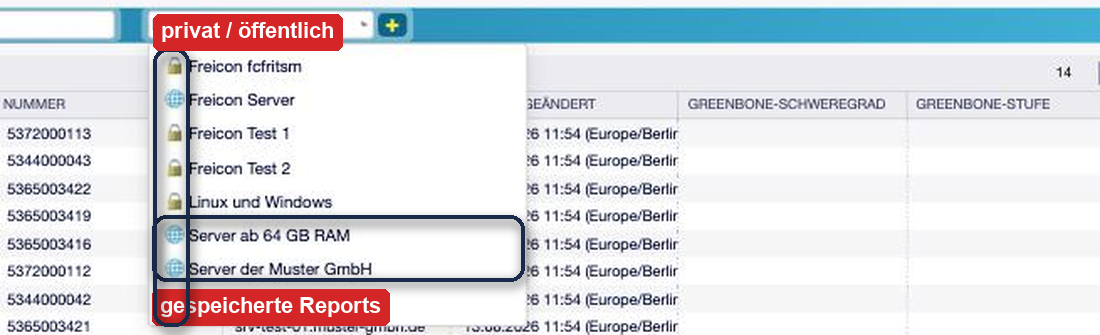
Abb. 11 Gespeicherte Reports mit Schloss- bzw. Weltkugel-Symbol
Ein Klick auf einen Eintrag führt den Report sofort aus — ein zusätzlicher Startknopf ist nicht nötig. Über ✏️ lässt sich das aktive Template bearbeiten; nach Speichern & Ausführen gilt die Änderung für alle, die es nutzen.
Tipp
Wer regelmäßig dieselben Fragen beantwortet, legt sie als öffentliche Templates ab und gibt ihnen sprechende Namen. Für das Team ist eine Liste wie „Server unter 32 GB RAM“, „Clients Windows 10“, „CIs in Wartung“ schneller zu nutzen als jede Suchmaske.
Referenz
Operatoren
Operator |
Bedeutung |
Sinnvoll bei |
|---|---|---|
|
genau gleich |
Auswahllisten, Zahlen, exakte Namen |
|
ungleich |
Auswahllisten, Zahlen |
|
Teiltext, Platzhalter |
Textfelder, Namen, Referenzfelder |
|
alles, was den Teiltext nicht enthält |
Textfelder, Namen, Referenzfelder |
|
kleiner / größer |
Zahlen und berechnete Felder |
|
kleiner-gleich / größer-gleich |
Zahlen und berechnete Felder |
|
das Feld hat keinen Wert |
alle Dynamic Fields |
|
das Feld hat irgendeinen Wert |
alle Dynamic Fields |
|
Wert passt auf einen regulären Ausdruck |
Textfelder, CI Name, CI Nummer |
Die Auswahl richtet sich nach dem Feld: zu einem Textfeld werden keine Größenvergleiche angeboten, zu einer Zahl kein enthält. Welche Operatoren sinnvoll bleiben, entscheidet weiterhin die Frage — ein = auf einem Freitextfeld findet nur bei exakter Schreibweise etwas.
Nach leeren Feldern suchen
ist leer findet die CIs, bei denen ein Feld nie gefüllt wurde — etwa alle Server ohne monitos-UUID. ist nicht leer ist die Gegenprobe. Beide brauchen keinen Wert; das Eingabefeld wird grau und zeigt —.
Bemerkung
Angeboten werden die beiden nur bei Dynamic Fields. Name, Nummer, Verwendungs- und Vorfallstatus sind an einem CI immer gefüllt — dort wären sie Attrappen. Bei Feldern vom Typ Database, ContactWD und Set fehlen sie ebenfalls: deren Treiber können die Frage nicht beantworten.
Verneinung: != und enthält nicht
Beide beantworten die Frage, indem das Addon nach dem Gegenteil sucht und die Treffer vom Bestand der Klasse abzieht.
Daraus folgt eine Lesart, die man kennen sollte: ein CI ohne Wert steht im Ergebnis. Ein Server ohne Betriebssystem-Eintrag ist nicht gleich „Ubuntu“ und enthält auch nicht „Ubuntu“ — er erfüllt die Bedingung also. Wer nur die gepflegten CIs sehen will, hängt mit UND ein ist nicht leer daneben.
Reguläre Ausdrücke
Der Operator Regex prüft den Feldwert gegen ein Muster. Angeboten wird er bei Textfeldern sowie bei CI Name und CI Nummer; bei Referenzfeldern nicht, weil dort intern eine ID steht und kein Text.
Typische Fragen, die sich sonst nicht stellen lassen:
Muster |
Findet |
|---|---|
|
Werte, die wirklich eine UUID sind |
|
Werte, die keine UUID sind |
|
Namen, die dem Schema |
|
Namen, die gegen dieses Schema verstoßen |
Es steht der volle Sprachumfang von Perl zur Verfügung: Gruppen, Rückverweise, benannte Gruppen, Vorausschau ((?=…), (?!…)), Rückschau fester Länge, POSIX-Klassen, Unicode-Eigenschaften, Rekursion.
Vier Dinge weichen ab:
Groß- und Kleinschreibung wird ignoriert. Wer genau unterscheiden will, stellt
(?-i)voran.Eingebetteter Code —
(?{ … })und(??{ … })— wird abgelehnt. Ein Muster ist eine Suchanweisung, kein Programm.Rückschau variabler Länge beherrscht Perl selbst nicht, etwa
(?<=ab+)c.Das Muster sieht immer genau einen Feldwert.
^und$klammern diesen Wert. Bei mehrwertigen Feldern genügt es, wenn ein Wert passt.
Wichtig
Ein Regex braucht einen Wert, den er prüfen kann. CIs, bei denen das Feld leer ist, findet er nie — auch nicht mit einem verneinenden Muster. Wer „krumme UUID oder gar keine“ sucht, stellt daneben eine zweite Bedingung ist leer und verknüpft mit ODER.
Lässt sich ein Muster nicht übersetzen, erscheint die Meldung des Übersetzers im Ergebnisbereich — es gibt kein stilles leeres Ergebnis. Tippfehler markiert schon der Browser rot, bevor der Report überhaupt losläuft.
Berechnete Felder im Detail
Feld |
Rechenweg |
Quellfelder |
|---|---|---|
Gesamt-RAM (GB) |
Anzahl × Kapazität |
Anzahl der RAM-Module, Kapazität |
Gesamt-Grafikkarten-RAM (GB) |
Anzahl × Speichergröße |
Anzahl Grafikkarten, Speichergröße |
Gesamt-Speicher (GB) |
Summe aller Einträge |
Speicherkapazität |
Alle Werte werden auf Gigabyte normiert; TB, GB, MB und KB werden erkannt, ebenso Angaben ganz ohne Einheit.
Spalten der Ergebnistabelle
Die Tabelle stellt ihre Spalten in dieser Reihenfolge zusammen:
Berechnete Werte — aber nur, wenn der Report auch danach filtert.
Ihre eigenen Spalten — die Auswahl, die Sie über das Zahnrad der CI-Übersicht eingestellt haben.
Gesuchte Felder — jedes Feld, das in einer Bedingung vorkommt, damit nachvollziehbar bleibt, warum eine Zeile im Ergebnis steht.
Grenzen
Kein Export — CSV oder Excel sind derzeit nicht vorgesehen; für einen Ausdruck dient die Druckfunktion des Browsers.
Lens-Felder werden nicht unterstützt, also Felder, die einen Wert über eine Referenz aus einem anderen CI holen (etwa der Vertragstyp am verknüpften Vertrag).
Berechnete Felder sind fest vorgegeben — die drei genannten stehen zur Verfügung, weitere lassen sich derzeit nicht konfigurieren.
Fehlende Werte zählen als 0 — CIs ohne Quelldaten erfüllen jede
<- und≤-Bedingung auf ein berechnetes Feld.Ergebnisgrenze ohne Hinweis — wird
ITSMConfigItemReport::MaxResultserreicht, bleibt das Ergebnis ohne Meldung unvollständig.
Über
Dieses Handbuch beschreibt das Addon ITSMConfigItemReport für OTOBO 11.
- Hersteller:
Freicon GmbH & Co.KG, https://freicon.de
- Stand:
August 2026