
OTOBO Kanban Board
Beschreibung
Das Kanban Board in OTOBO ist ein leistungsstarkes visuelles Werkzeug, mit dem Teams ihre Arbeitsabläufe effektiv verwalten und optimieren können. Es bietet eine klare und intuitive Oberfläche, um den Fortschritt von Aufgaben, Tickets oder Vorgängen in Echtzeit zu verfolgen — so bleibt das Team abgestimmt und die Arbeit fließt reibungslos von Anfang bis Ende.
Visuelles Workflow-Management: Das Board stellt Aufgaben visuell dar, sodass auf einen Blick erkennbar ist, welche Aufgaben in Bearbeitung, erledigt oder offen sind.
Anpassbare Spalten: Definieren Sie die Spalten passend zu den Phasen Ihres Team-Workflows.
Drag & Drop: Karten lassen sich einfach per Ziehen und Ablegen von einer Spalte in die andere verschieben.
Kartendetails und Kommentare: Ein Klick auf eine Karte zeigt Detailinformationen, Kommentare und Anhänge — für bessere Zusammenarbeit.
Echtzeit-Aktualisierung: Alle Änderungen am Kanban Board werden sofort für alle Teammitglieder aktualisiert.
Filter- und Suchoptionen: Mit erweiterten Filtern und der Suche finden Sie bestimmte Karten oder Aufgaben im Handumdrehen.
Systemvoraussetzungen
Framework
OTOBO 11.0.x
Pakete
Drittanbieter-Software
-
Übersicht
Admin-Handbuch
Übersicht — alle Kanban-Karteneinstellungen
KanbanTags — Visuelle Tag-Verwaltung
Benutzerhandbuch
Kanban-Board-Layout im Überblick
Verwendung
Damit Sie das Kanban Board optimal nutzen können, müssen folgende Voraussetzungen erfüllt sein:
Bemerkung
OTOBO muss installiert sein: Stellen Sie sicher, dass OTOBO installiert ist.
Agenten müssen angelegt sein: Stellen Sie sicher, dass alle relevanten Agenten im System eingerichtet sind.
Gruppen müssen eingerichtet sein: Definieren und erstellen Sie die benötigten Gruppen.
Agenten müssen Gruppen zugewiesen sein: Stellen Sie sicher, dass jeder Agent der passenden Gruppe zugeordnet ist.
Ein Kunde muss angelegt sein: Registrieren Sie den benötigten Kunden im System.
Ein Kundenbenutzer muss angelegt sein: Richten Sie ein Benutzerkonto für den Kunden ein.
Prozesse müssen angelegt sein oder bereits existieren, um ein Prozess-Kanban-Board zu erstellen.
Dynamische Felder müssen angelegt sein oder bereits existieren, um ein Kanban-Board auf Basis dynamischer Felder zu erstellen.
Wenn diese Schritte vorab erledigt sind, lässt sich das Kanban Board nahtlos einführen und betreiben.
Admin-Handbuch
Dieses Handbuch führt Schritt für Schritt durch die Konfiguration und Verwaltung von Kanban Boards, nachdem das Kanban-Modul über die Paketverwaltung installiert wurde.
Kanban-Board-Verwaltung aufrufen
So erreichen Sie die Kanban-Board-Verwaltung:
Navigieren Sie zum Admin-Bereich oben links in der Navigationsleiste und wählen Sie Übersicht.
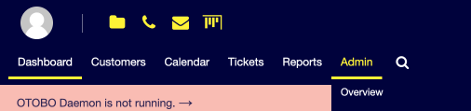
Abb. 1 Kanban-Navigationsleiste
Suchen Sie oben links über die Suchfunktion nach „Kanban“ oder finden Sie die Kachel unter „Verschiedenes“.
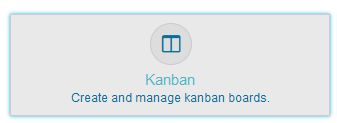
Abb. 2 Admin-Übersicht — Ticket-Einstellungen — Kanban-Modul
Oberfläche der Kanban-Board-Verwaltung
In der Kanban-Board-Verwaltung stehen folgende Möglichkeiten zur Verfügung:
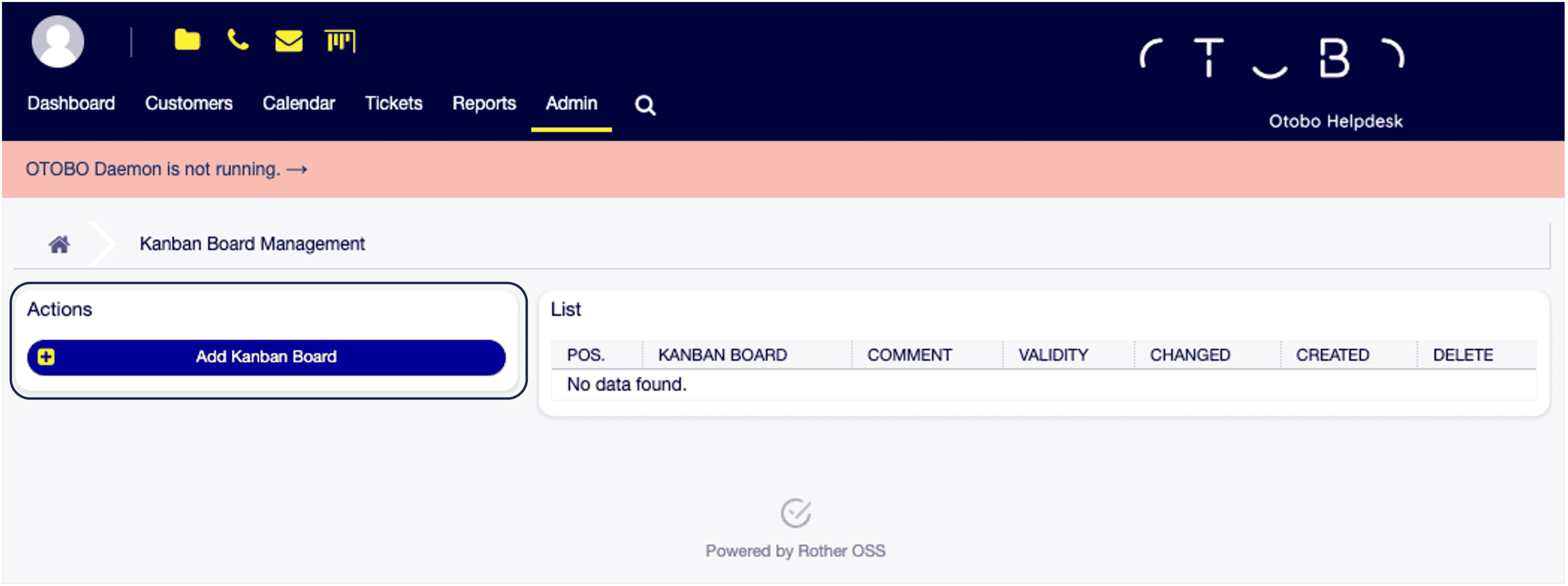
Abb. 3 Kanban-Board-Verwaltung — Kanban Board hinzufügen
Neue Boards erstellen
Bestehende Boards verwalten
Reihenfolge der Kanban Boards per Drag & Drop anordnen.
Klicken Sie auf Kanban Board hinzufügen, um Ihr erstes Kanban Board zu erstellen.
Allgemeine Einstellungen
Im Menü Allgemein konfigurieren Sie die Grundeinstellungen Ihres ersten Kanban Boards.
Board: Die Konfiguration beginnt mit der Eingabe des Board-Namens.
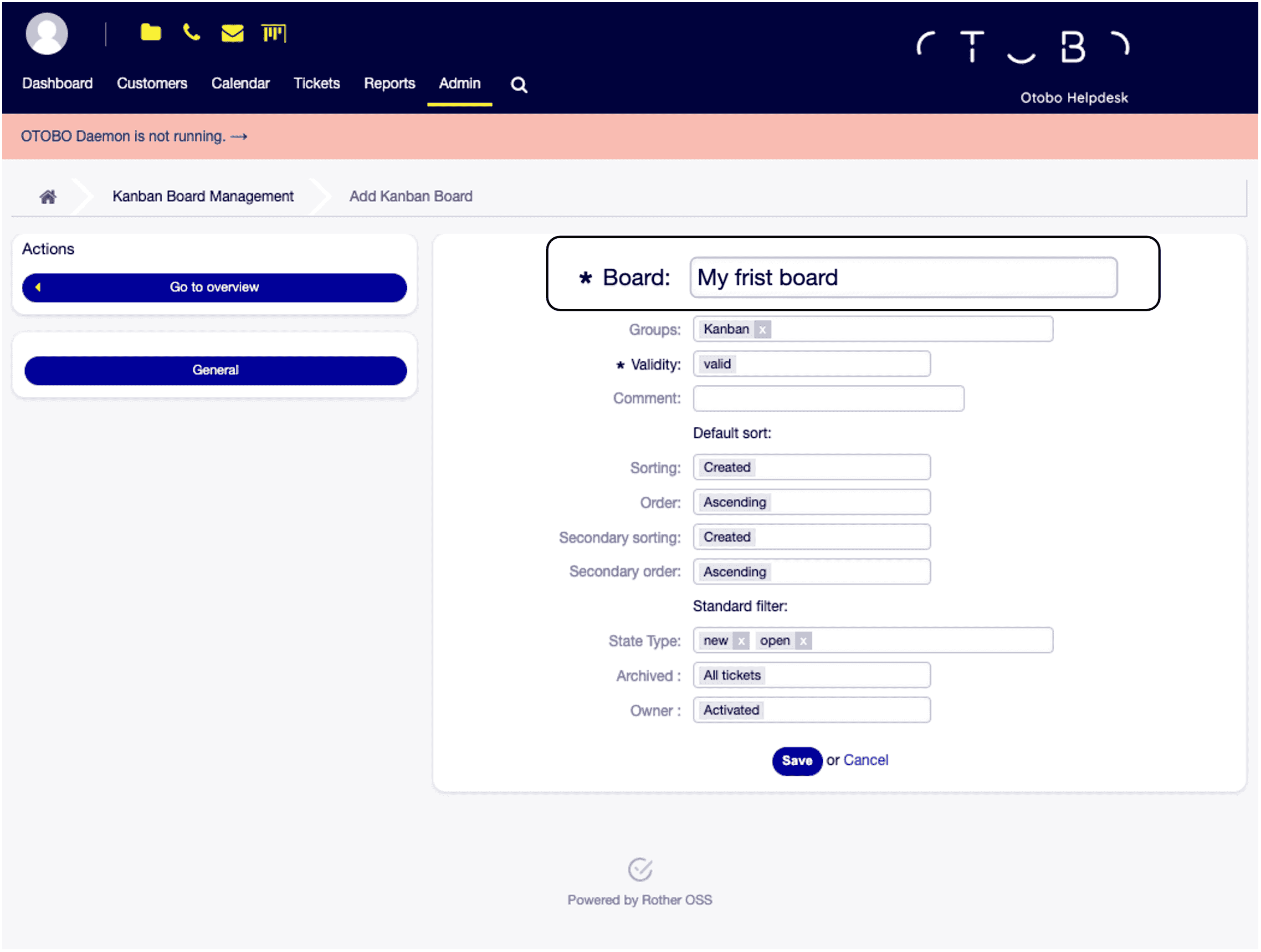
Abb. 4 Kanban Board hinzufügen — Allgemein — Board-Name
Board-Typ: Sie können aus verschiedenen Board-Typen wählen. Besonderheit: Wird der Board-Typ „Prozesse“ gewählt, erweitert sich die Liste um ein Auswahlfeld mit Ihren vorhandenen Prozessen.
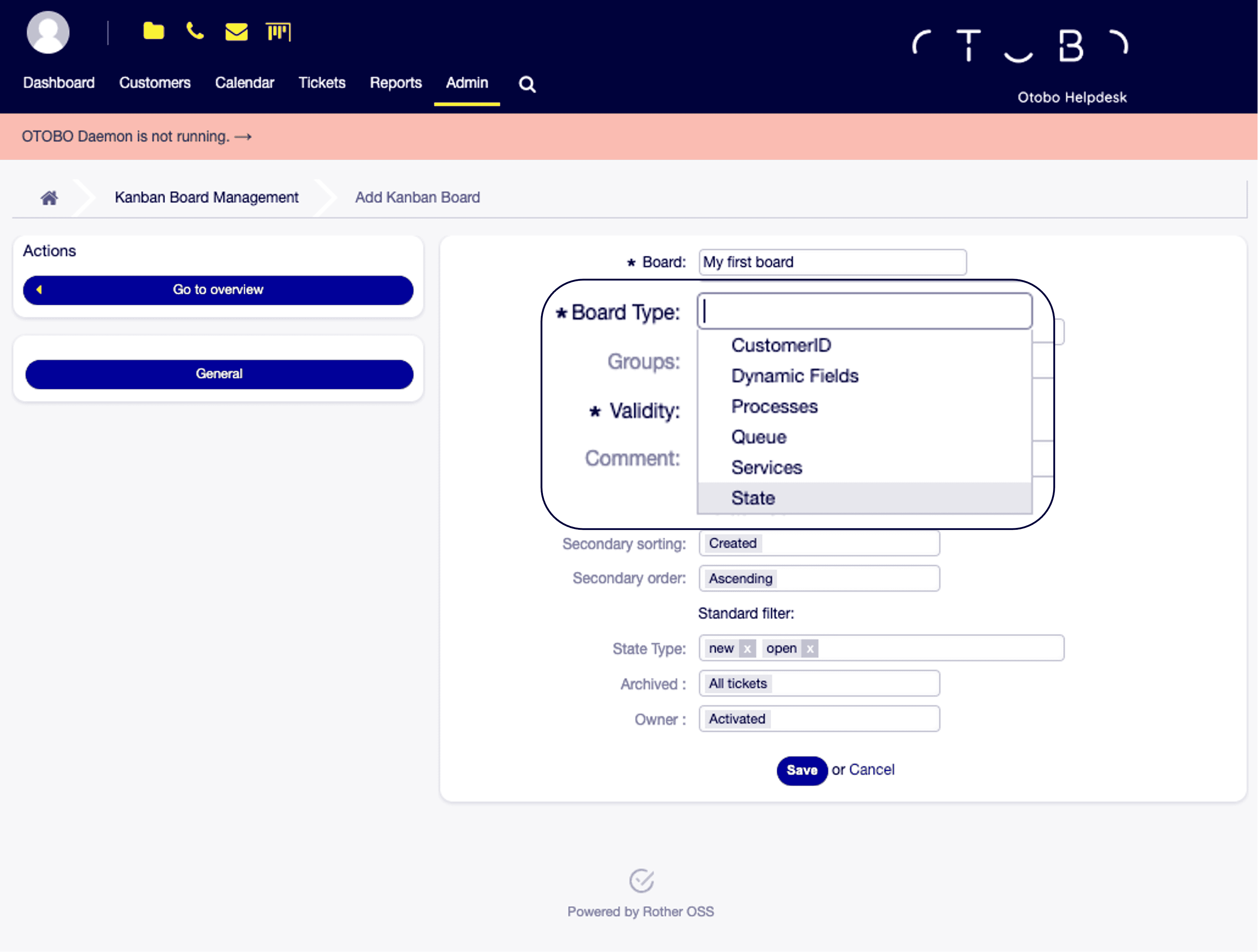
Abb. 5 Kanban Board hinzufügen — Allgemein — Board-Typ
Bemerkung
Für den Board-Typ Prozesse müssen die Prozesse definiert sein; sie werden unter der Board-Typ-Auswahl angezeigt, sobald der Board-Typ Prozesse ausgewählt ist. Die zum Prozess gehörenden Aktivitäten stehen dann als Spalten zur Verfügung.
Gruppen: Sie legen fest, welche Benutzer Zugriff auf das Kanban Board haben. Beachten Sie, dass die Gruppe „Kanban“ für die Berechtigung auf das Kanban-Modul erforderlich ist. Weitere Zugriffssteuerung erfolgt über zusätzliche Gruppen.
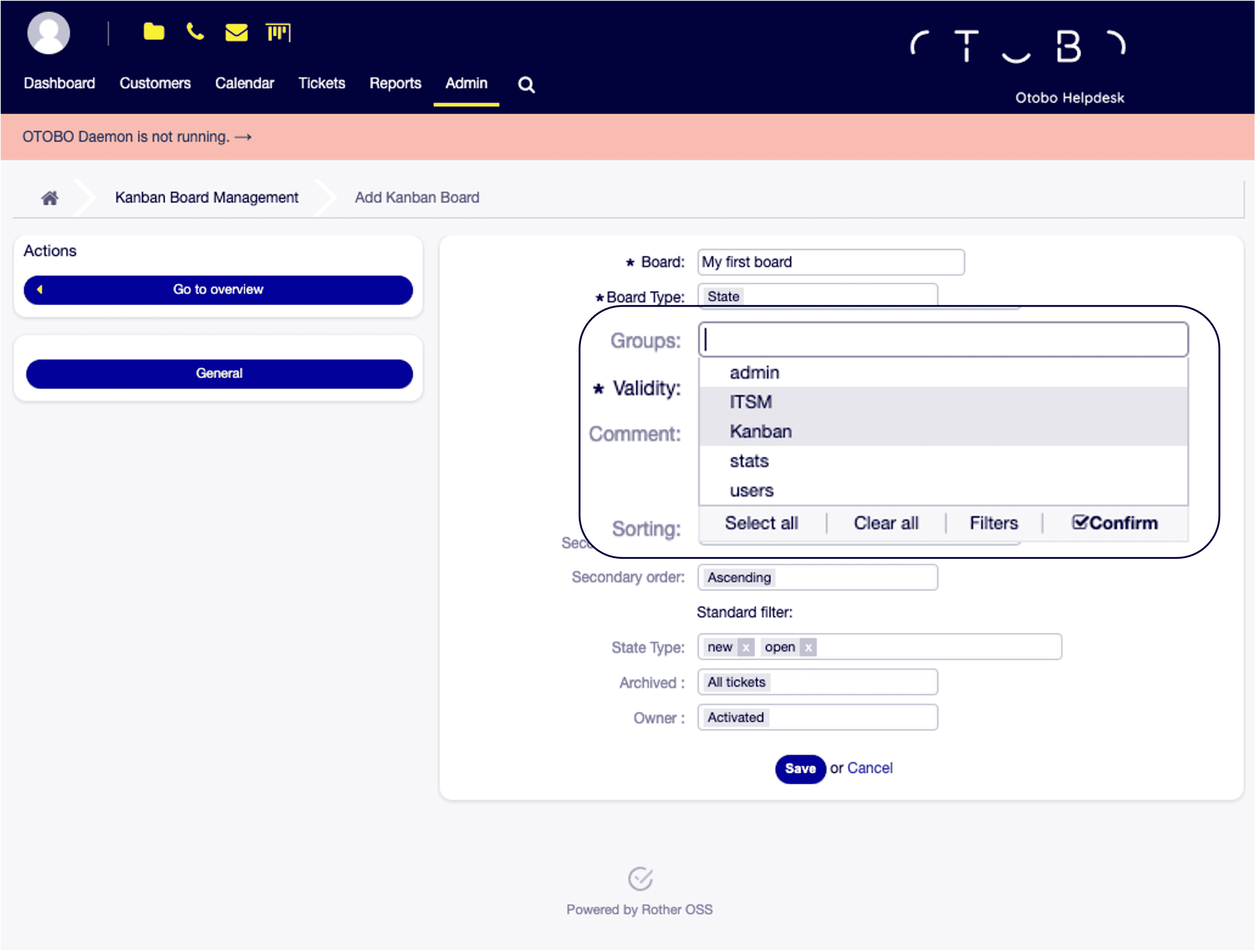
Abb. 6 Kanban Board hinzufügen — Allgemein — Gruppen
Gültigkeit: Hierüber lassen sich Boards aktivieren, deaktivieren oder vorübergehend sperren.
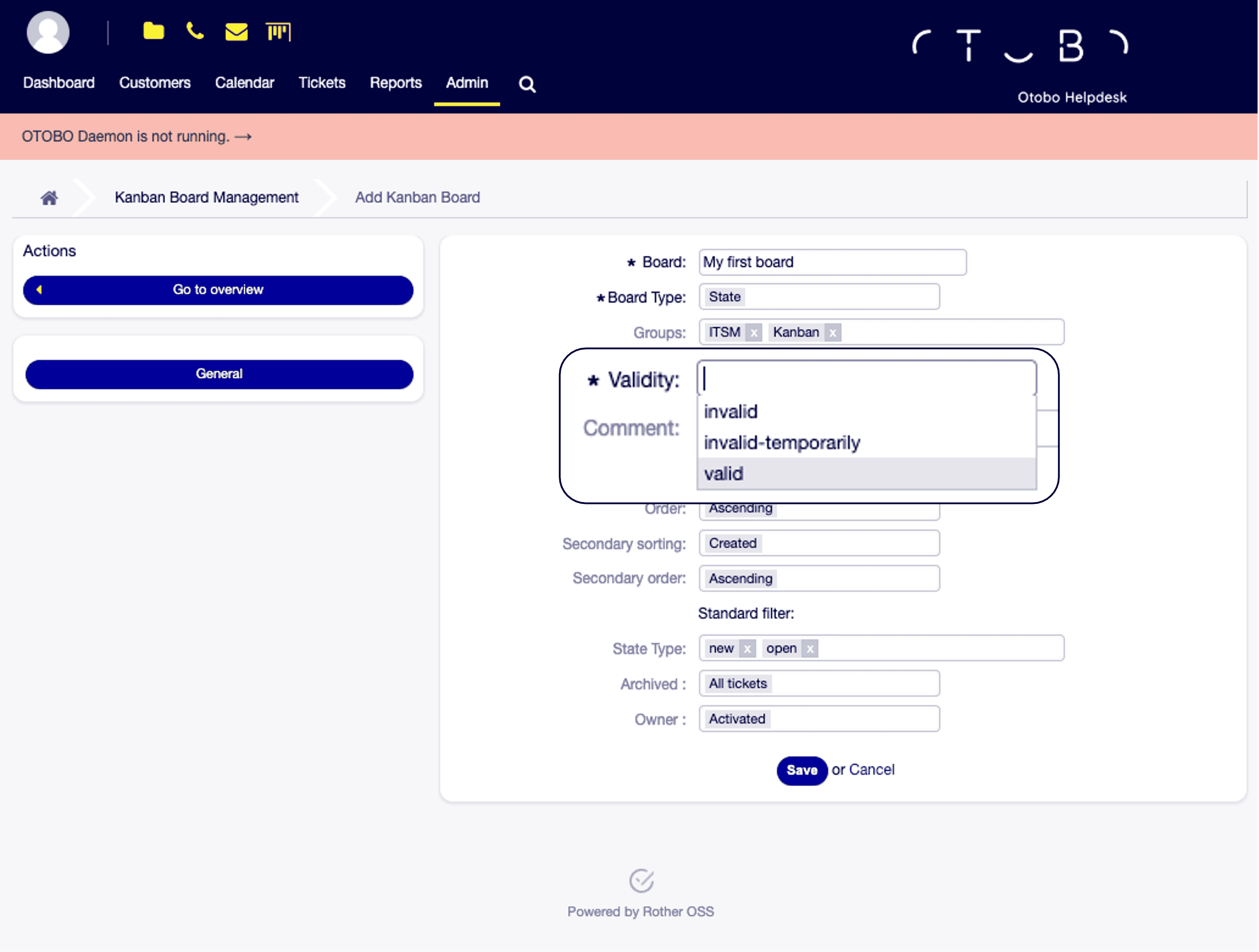
Abb. 7 Kanban Board hinzufügen — Allgemein — Gültigkeit
Sortieroptionen
Über die Sortierung konfigurieren Sie das Kanban Board nach den gewünschten Kriterien.
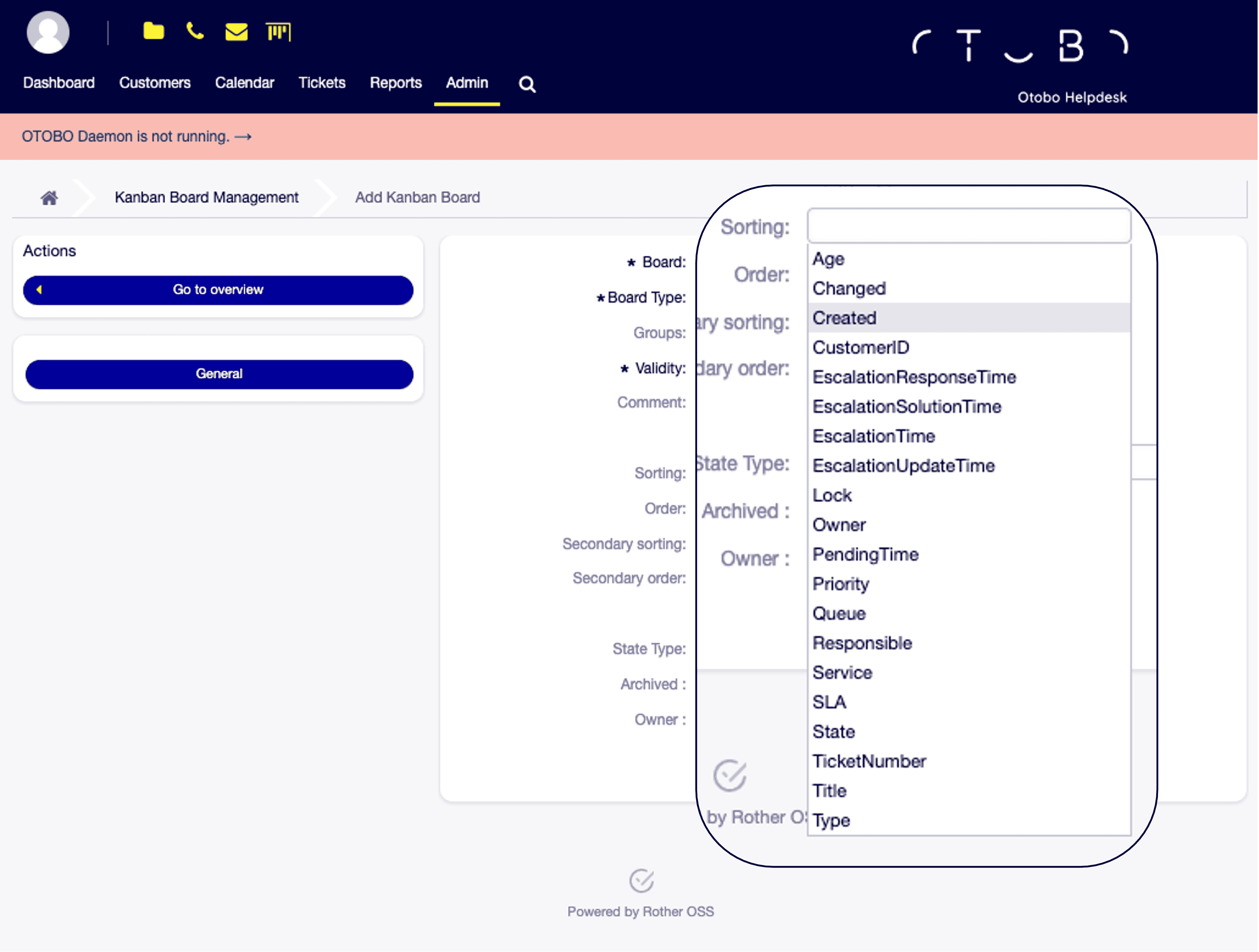
Abb. 8 Kanban Board hinzufügen — Allgemein — Sortieroptionen
Die Reihenfolge kann aufsteigend oder absteigend festgelegt werden.
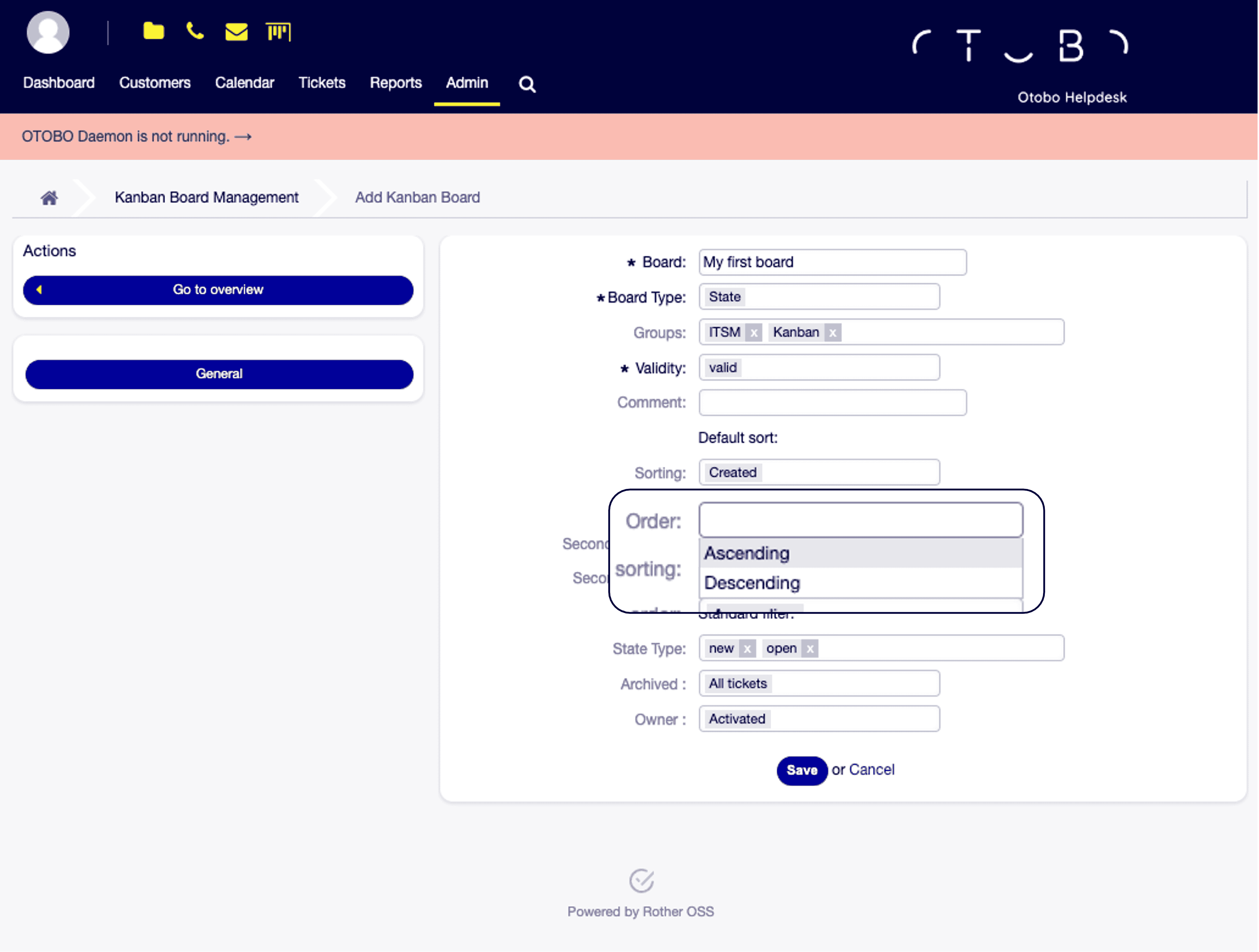
Abb. 9 Kanban Board hinzufügen — Allgemein — Reihenfolge
Standard-Sortierung nach Status-Typ: Erlaubt eine weitere Eingrenzung anhand des Ticket-Status.
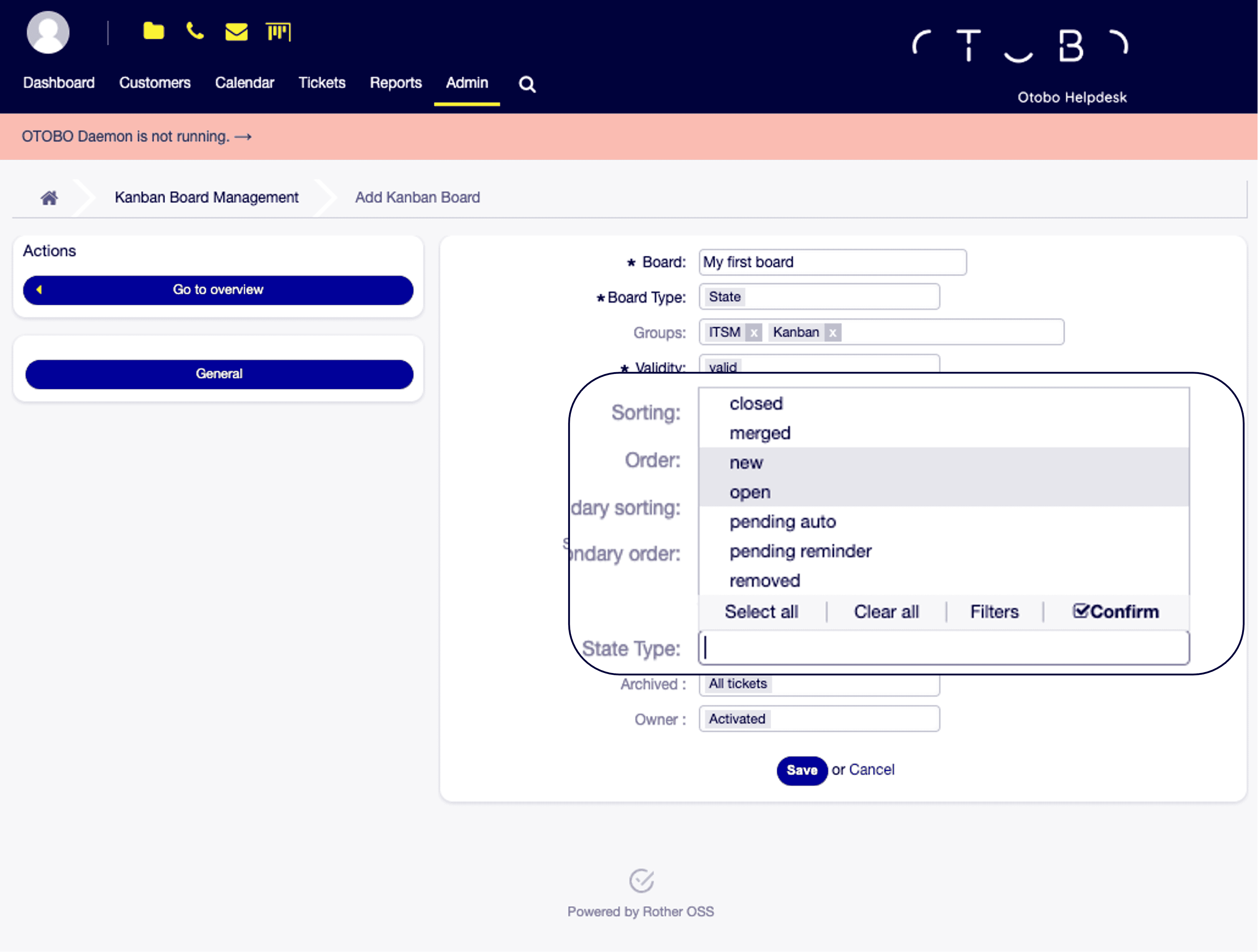
Abb. 10 Kanban Board hinzufügen — Allgemein — Status-Typ
Ticket-Anzeigeoptionen: Sie können alle Tickets, nur archivierte oder nur nicht-archivierte Tickets anzeigen lassen.
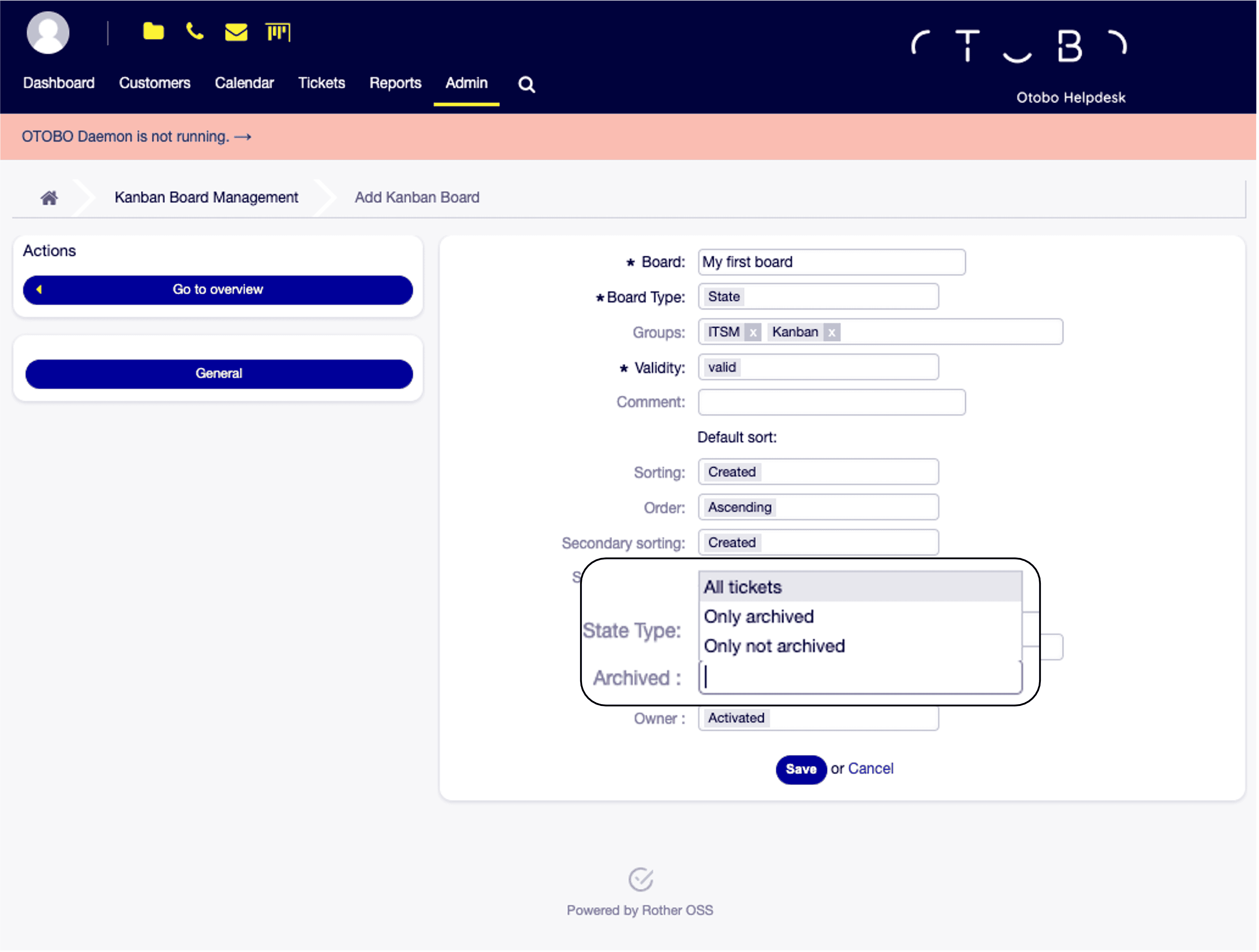
Abb. 11 Kanban Board hinzufügen — Allgemein — Archiviert
Standardfilter „Besitzer“: Ermöglicht Boards, die Ihnen zugewiesen sind. Speichern Sie das erstellte Board über die Schaltfläche Speichern.
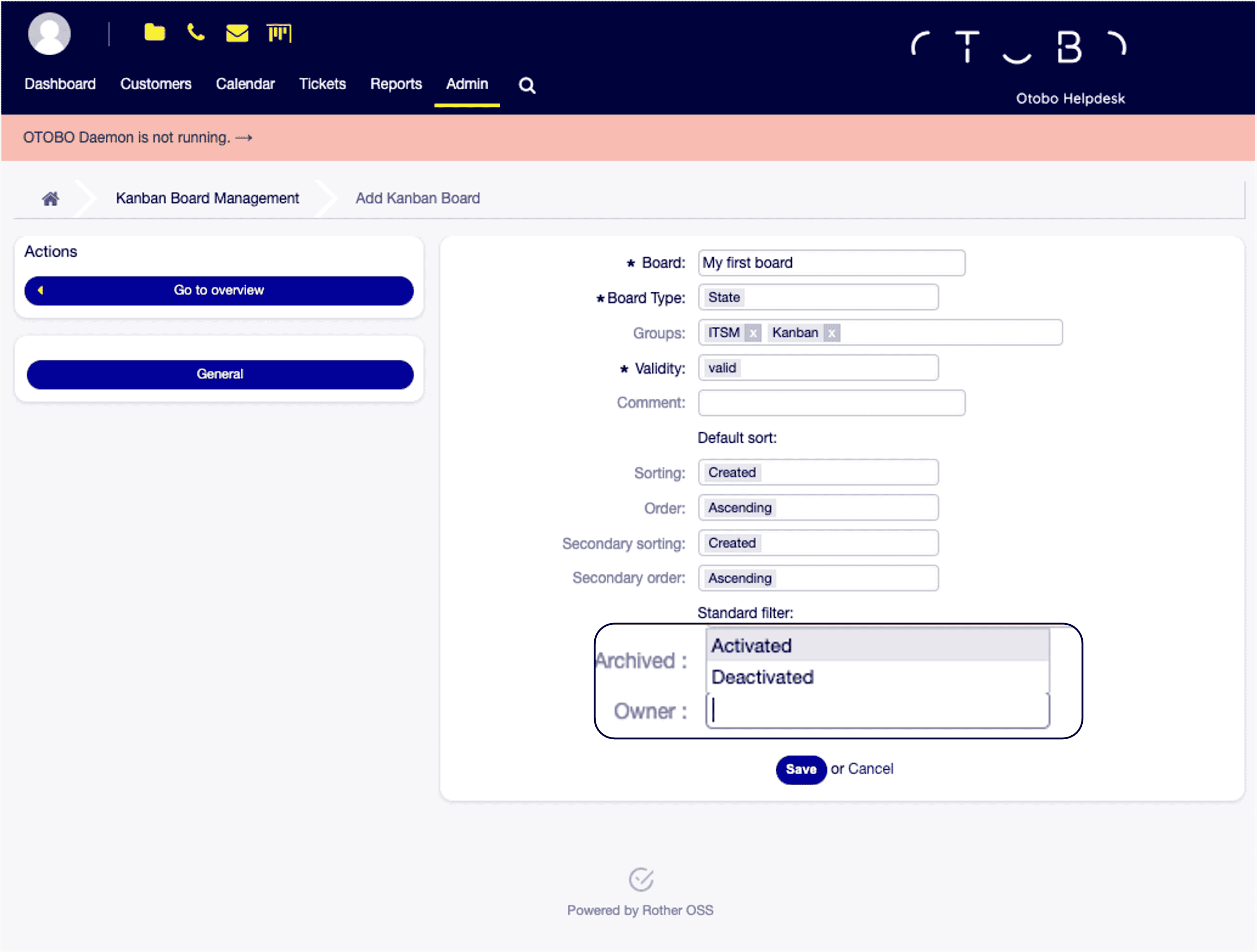
Abb. 12 Kanban Board hinzufügen — Allgemein — Besitzer
Board-Konfiguration abschließen
Nachdem Sie Ihr erstes Board erstellt haben, öffnen Sie es per Klick auf den Board-Namen, um die weiteren Einstellungen vorzunehmen.
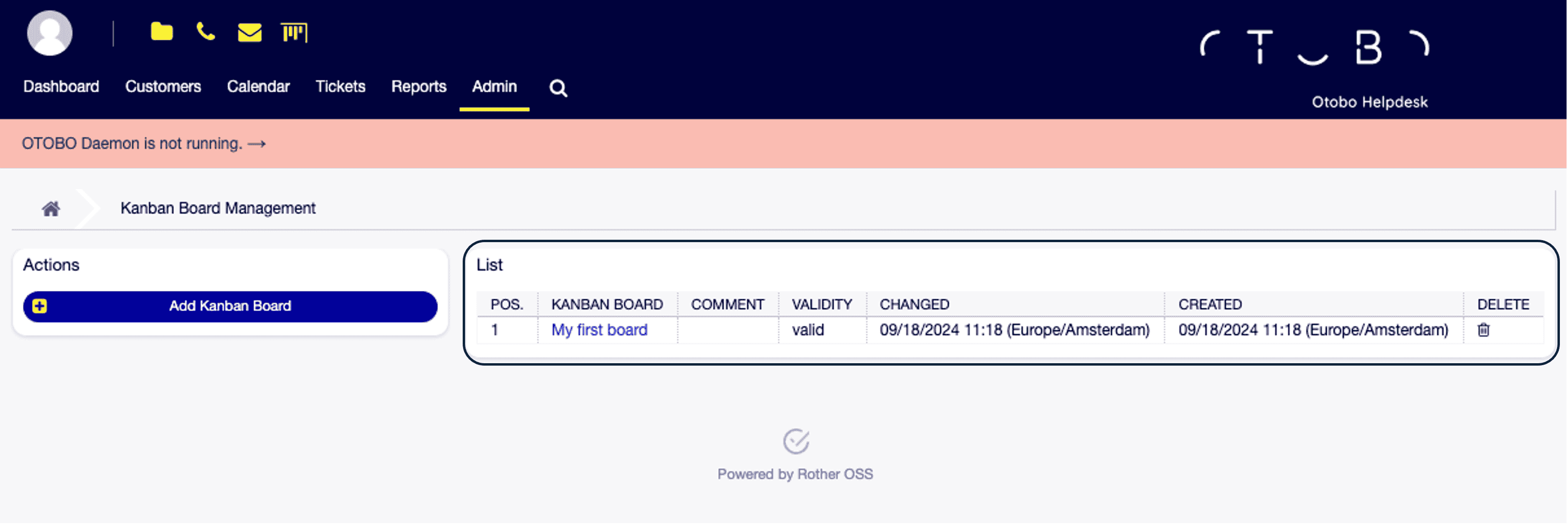
Abb. 13 Kanban-Board-Verwaltung — Board-Übersicht
Wenn Sie bereits auf das Kanban-Symbol in der Navigationsleiste geklickt haben, werden Sie auf die fehlende Konfiguration hingewiesen.
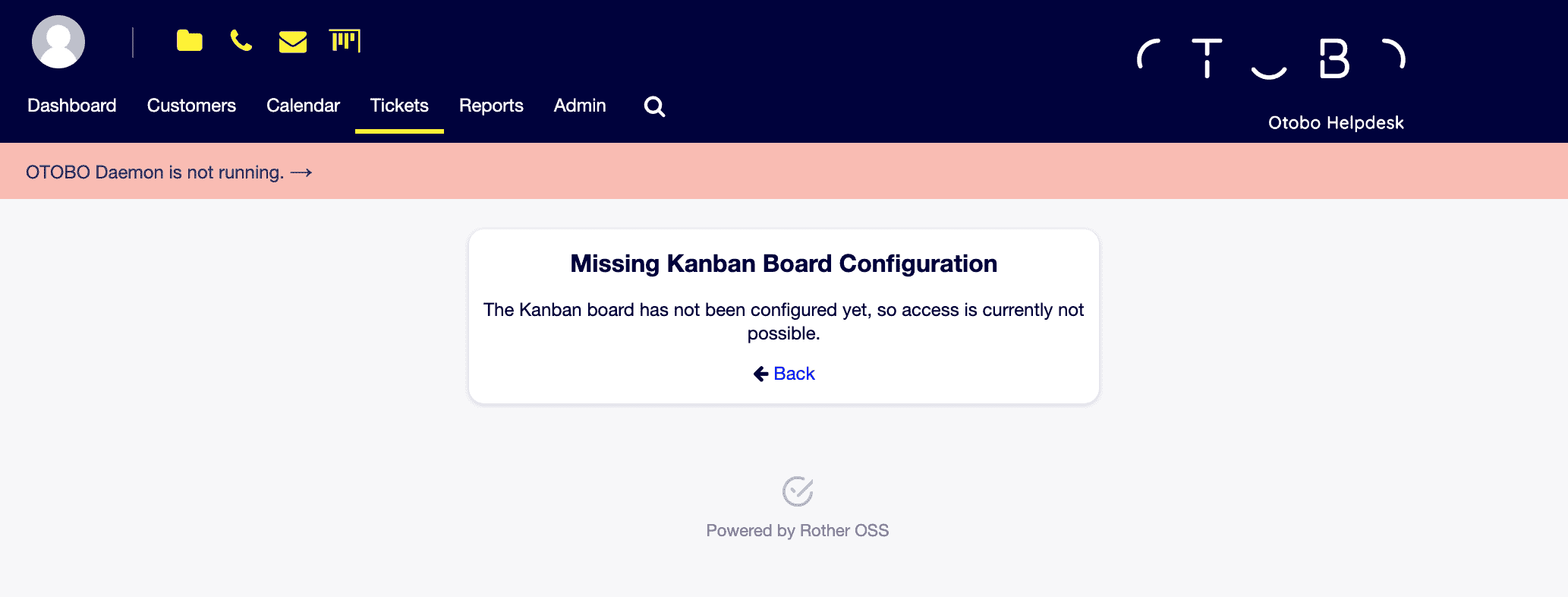
Abb. 14 Kanban-Board-Verwaltung — Hinweis auf fehlende Konfiguration
Spalten konfigurieren
Im Menü Spalten:
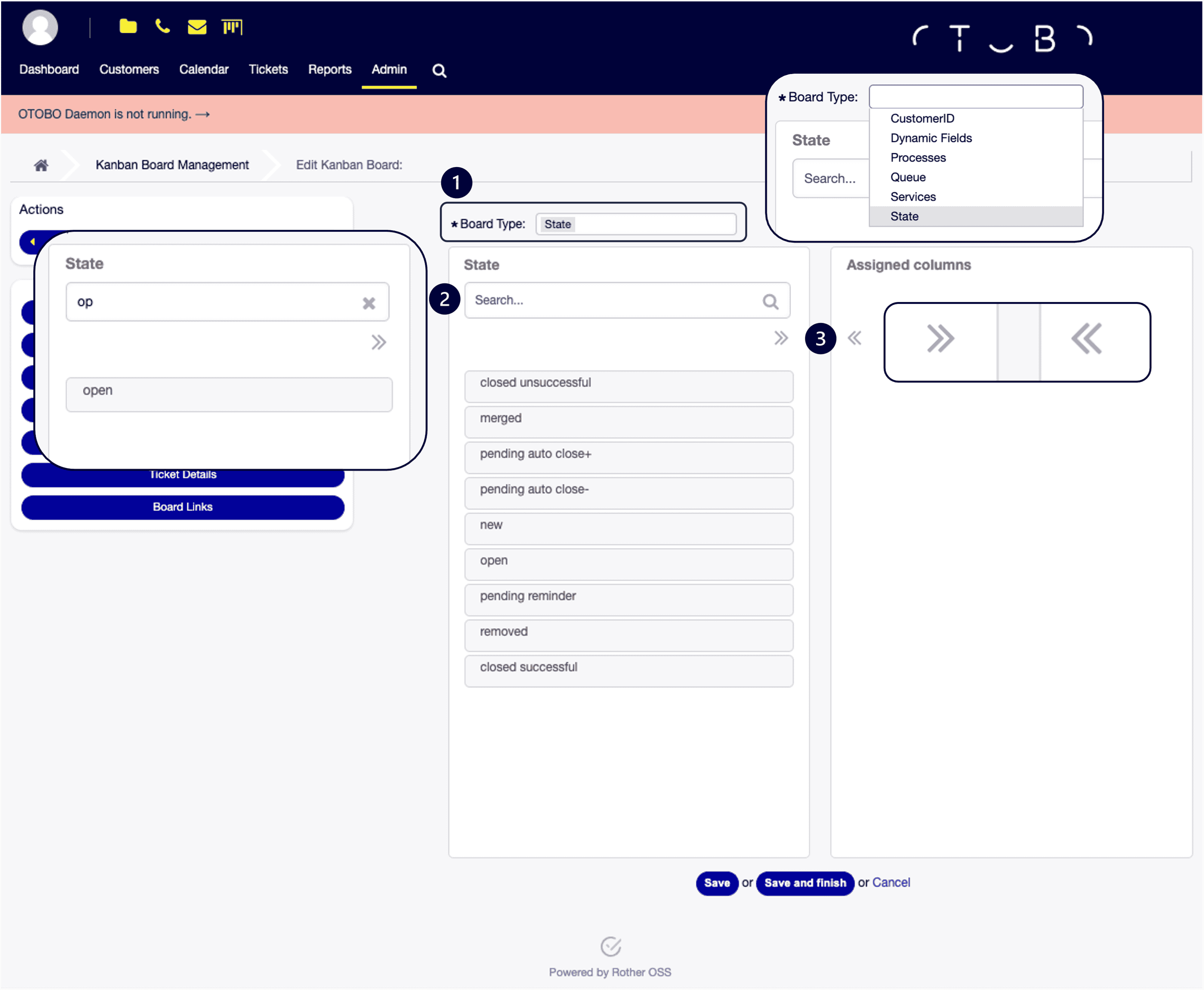
Abb. 15 Kanban Board bearbeiten — Spalten
Über die Board-Typ-Auswahl können Sie den Board-Typ nachträglich ändern.
Mit der Suchfunktion filtern Sie die Spalten.
Mit den eckigen Klammern wählen Sie alle Spalten auf einmal an oder ab.
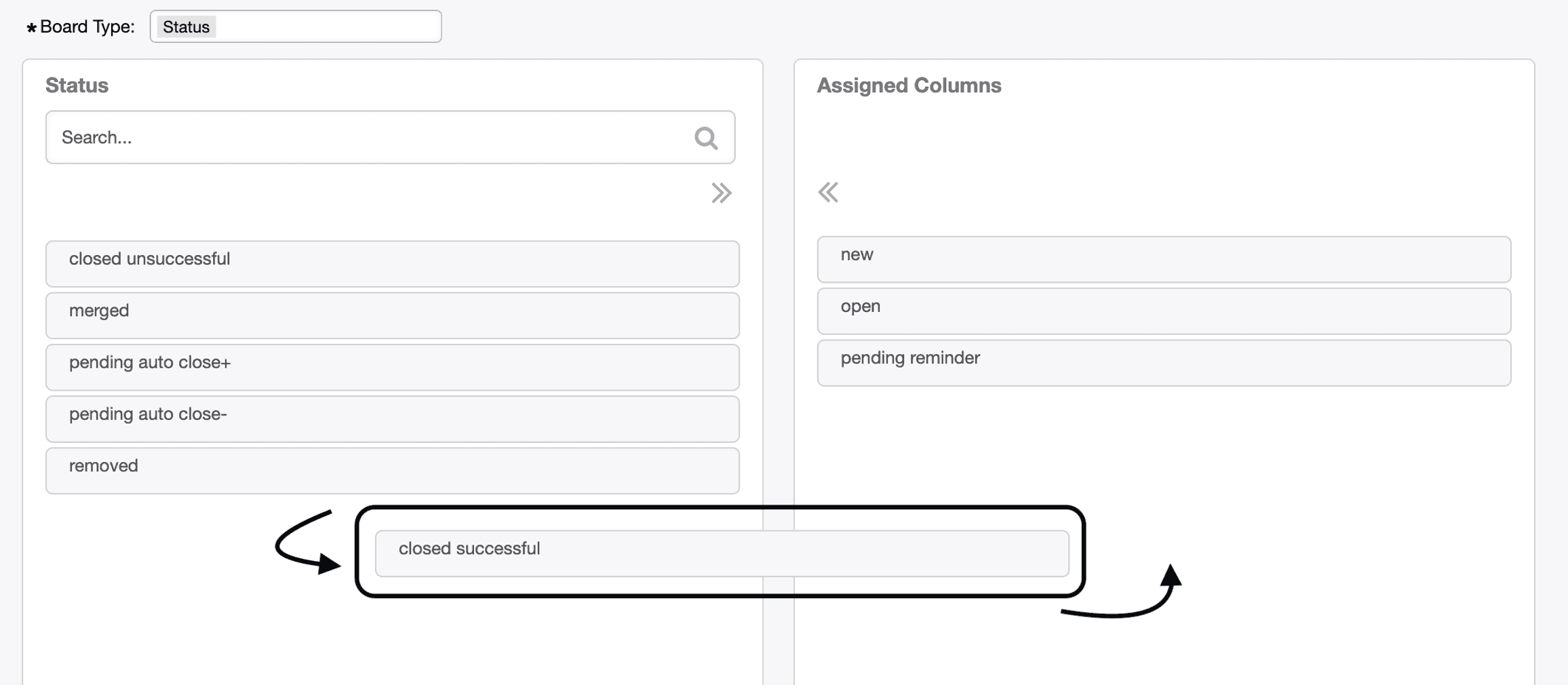
Abb. 16 Kanban Board bearbeiten — Spalten per Drag & Drop
Wählen Sie einzelne Spalten per Drag & Drop aus und bringen Sie sie in die Reihenfolge, in der sie auf dem Kanban Board angezeigt werden sollen. Klicken Sie nach der Auswahl unbedingt auf Speichern.
Bemerkung
Wenn Sie Dynamische Felder als Board-Typ wählen, müssen Sie zusätzlich ein dynamisches Feld auswählen, dessen Auswahloptionen dann als Spalten konfiguriert werden können. Dies geschieht über ein Drop-down-Menü oberhalb des Drag-&-Drop-Bereichs.
Swimlanes konfigurieren
Swimlanes gliedern sich in drei Kategorien: Priorität, Besitzer und Queue, jeweils mit den zugehörigen Auswahloptionen.
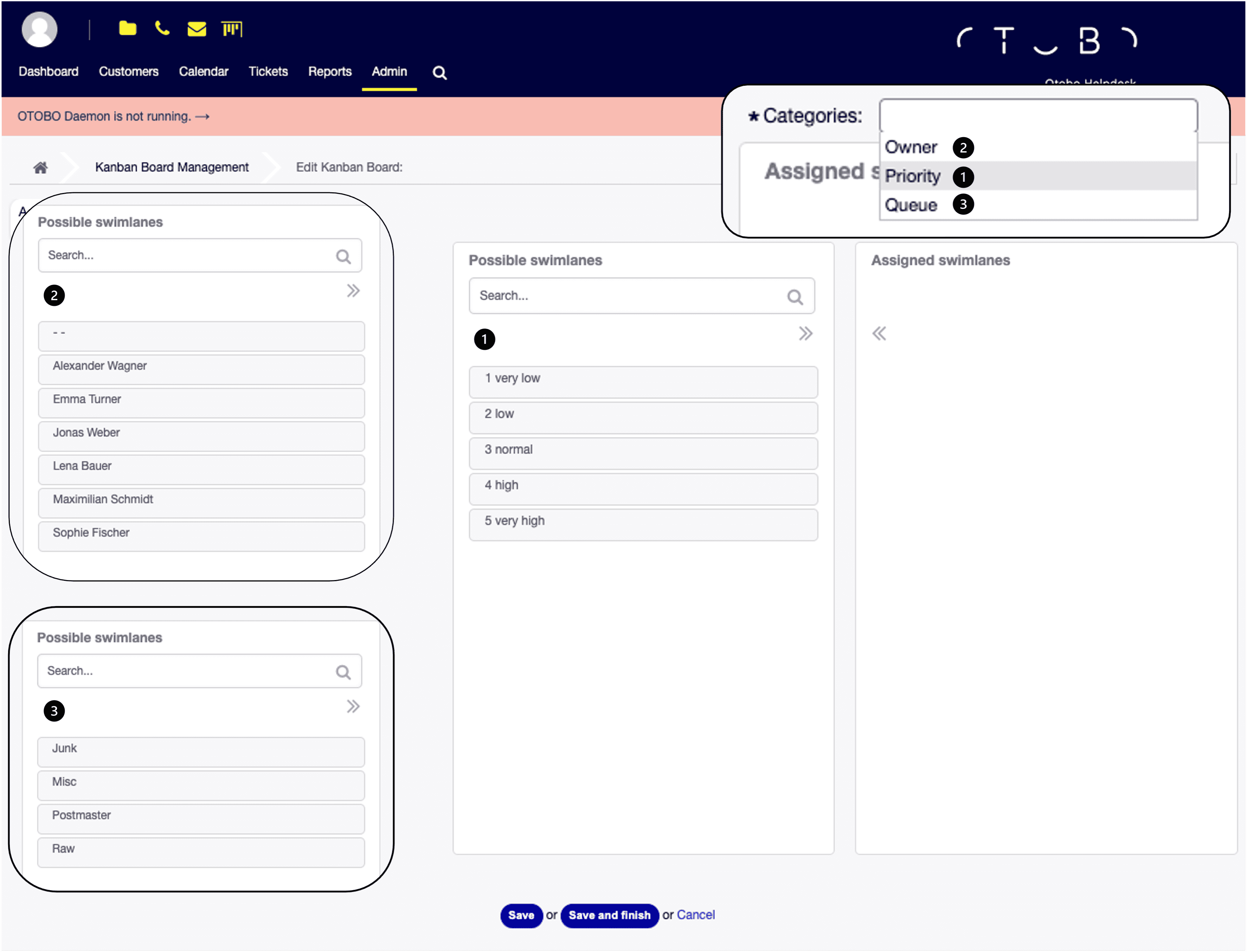
Abb. 17 Kanban Board bearbeiten — Swimlanes
Beim Wechsel der Kategorie werden die zugehörigen Swimlanes geladen.
Bemerkung
Sind keine Swimlanes definiert, werden alle Tickets in einer großen Lane angezeigt.
Schnellfilter
Mit Schnellfiltern erstellen Sie eigene Filter, die direkt auf dem Board erreichbar sind.
So erstellen Sie einen neuen Filter:
Klicken Sie auf Neuer Filter.
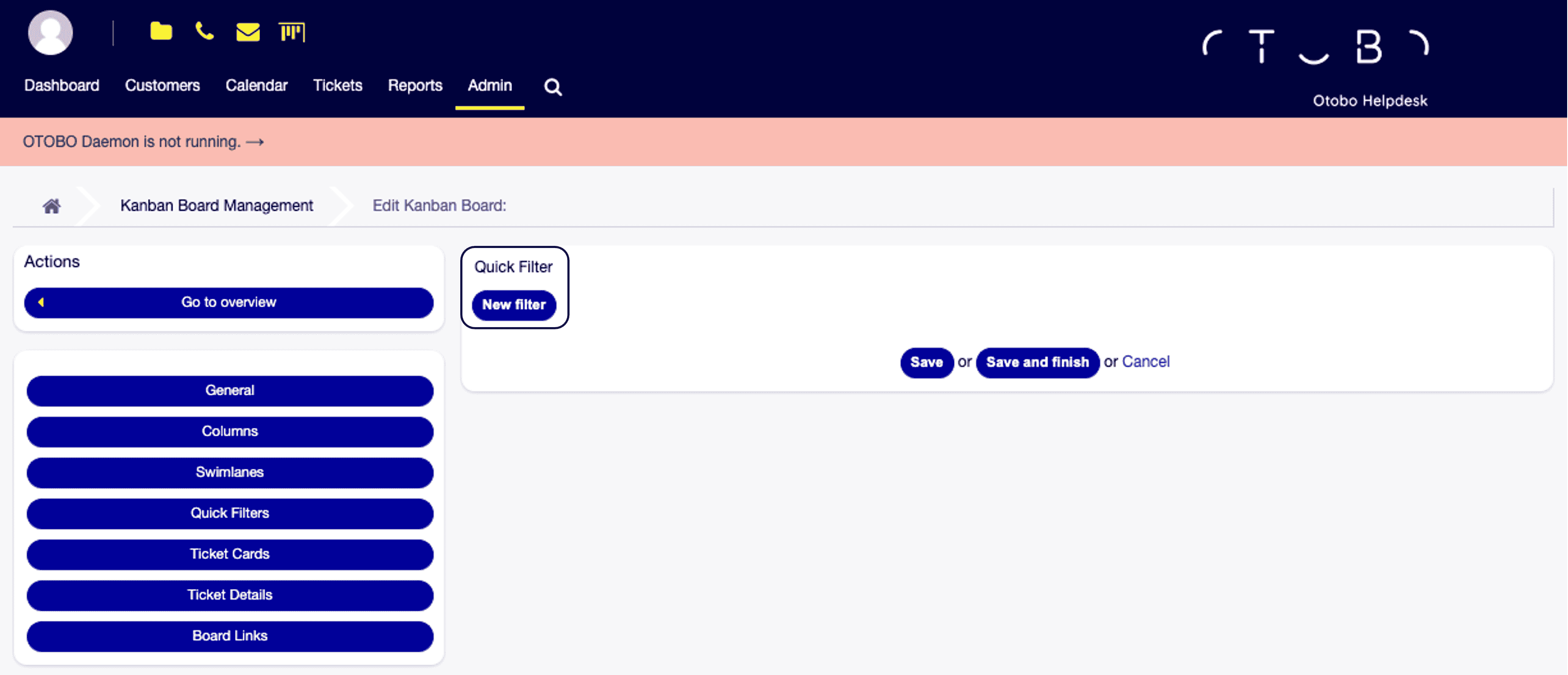
Abb. 18 Kanban Board bearbeiten — Schnellfilter — Neuer Filter
Vergeben Sie einen Namen, beschreiben Sie den Filter und hinterlegen Sie die gewünschte Filterabfrage.
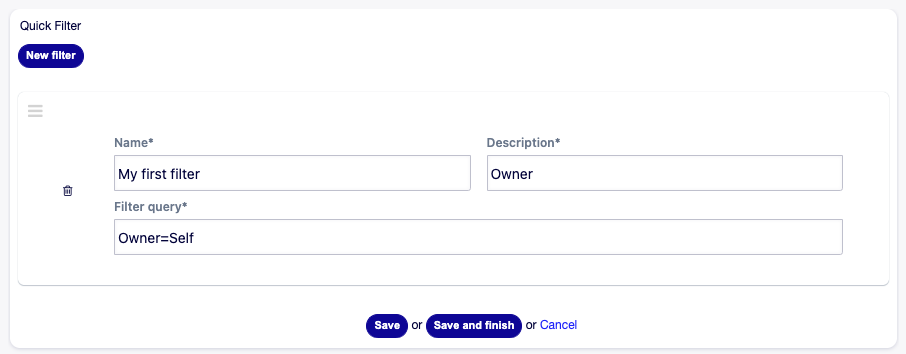
Abb. 19 Kanban Board bearbeiten — Schnellfilter-Konfiguration
Bemerkung
Filter werden als verkettete Zeichenkette aus Schlüssel-Wert-Paaren definiert.
Beispiel:
Queue=Junk,Postmaster,Raw
oder:
State=new;Priority=3 normal
Auch Negation wird unterstützt.
Beispiel:
Queue=Junk,Postmaster,Raw
oder:
State!=new;Priority!= 5 very high
Alles lässt sich kombinieren.
Beispiel:
Queue=Misc,Junk;Priority!=3 normal
Verfügbare Filter:
- State
- Queue
- Priority
- Type
- Service Type
- SLA
Für eigene Tickets:
Owner=Self,LoginName,OtherLoginName,...
Dynamische Felder:
DynamicField_Name=Wert1,Wert2,...
Wildcard-Unterstützung:
(*Wert1*, *Wert2, Wert3*)
Bei dynamischen Feldern mit Mehrfachauswahl muss immer eine Wildcard verwendet werden, um korrekte Ergebnisse zu erhalten:
DynamicField_MultipleSelect=*Wert1*,*Wert2*
Die Reihenfolge der auf dem Board angezeigten Schnellfilter lässt sich ebenfalls per Drag & Drop anpassen. Klicken Sie nach Änderungen auf Speichern.
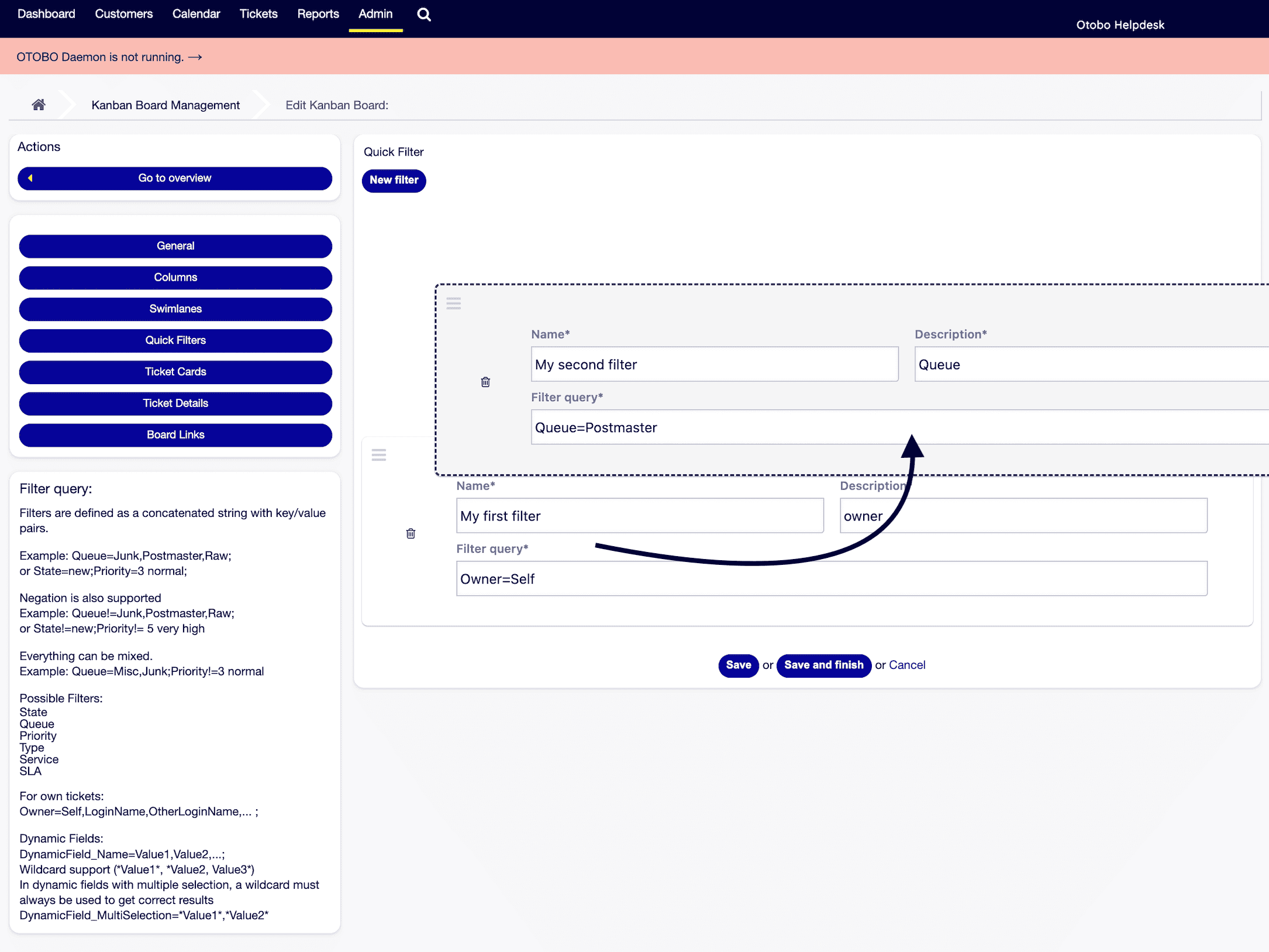
Abb. 20 Kanban Board bearbeiten — Schnellfilter per Drag & Drop
Ticketkarten konfigurieren
Im Menü Ticketkarten:
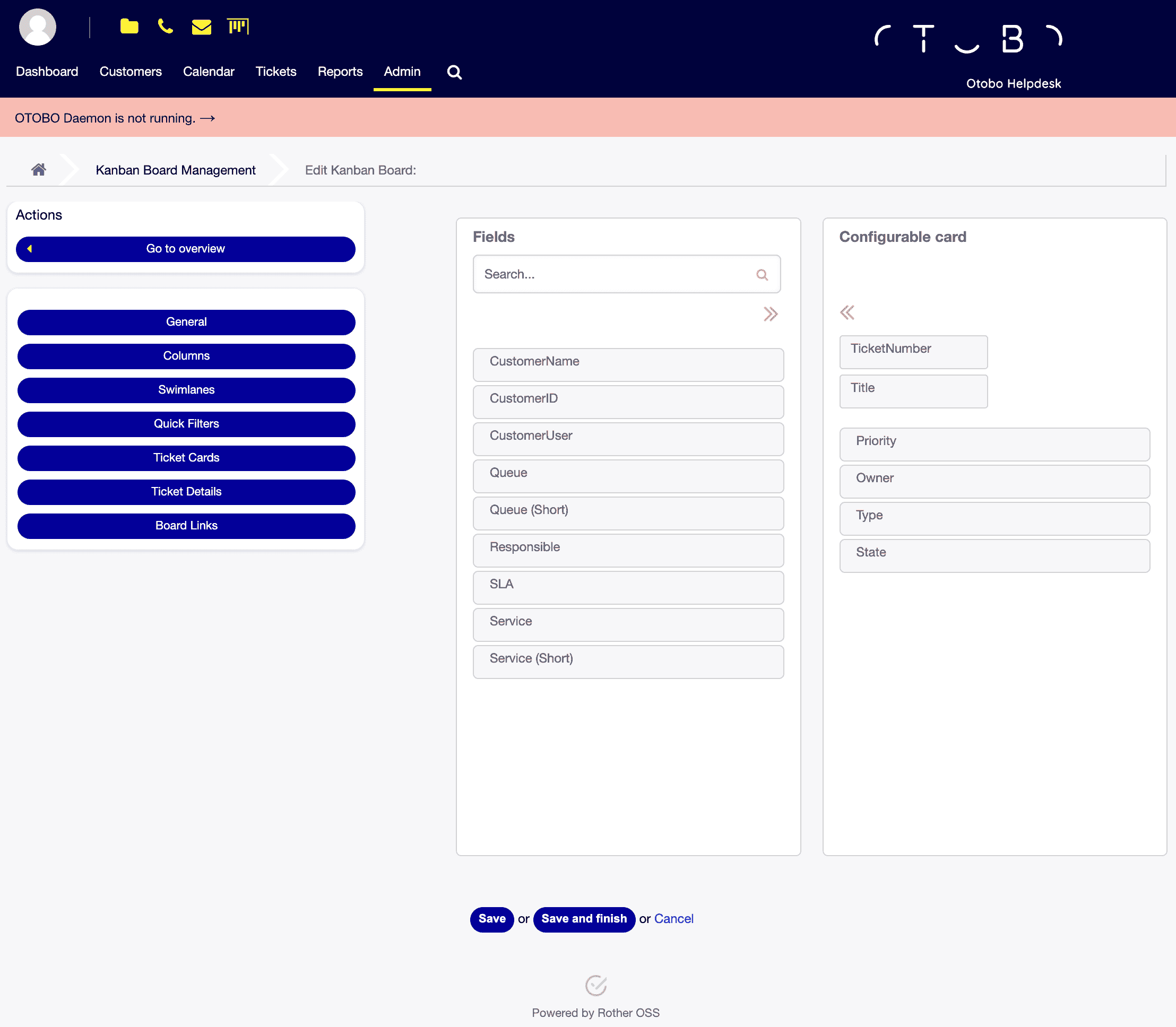
Abb. 21 Kanban Board bearbeiten — Feldkonfiguration der Ticketkarten
Die Inhalte der Karten lassen sich flexibel konfigurieren.
Vergessen Sie nicht, Ihre Auswahl zu speichern.
Ticketdetails konfigurieren
Im Menü Ticketdetails:
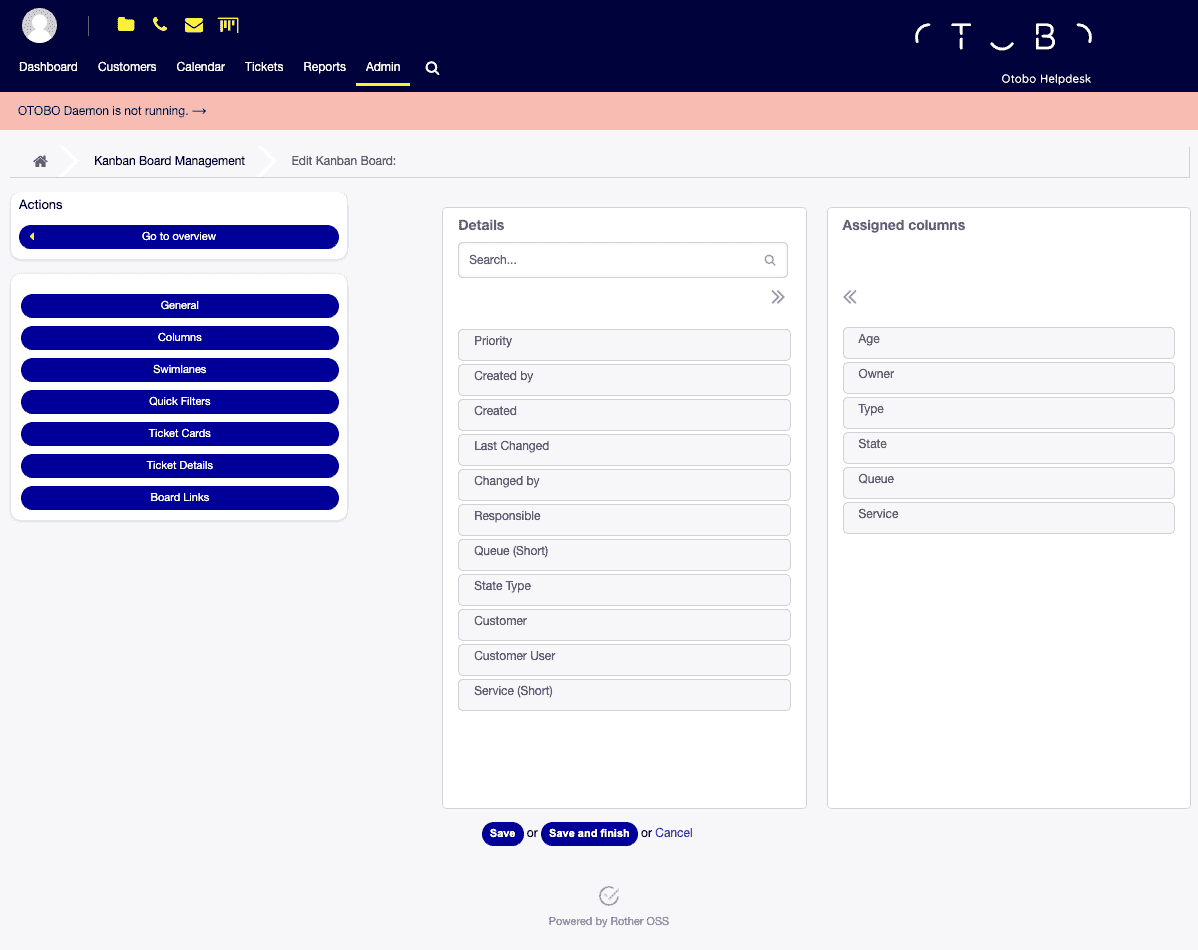
Abb. 22 Kanban Board bearbeiten — Ticketdetails-Konfiguration
Sie konfigurieren flexibel, welche Details beim Klick auf eine Karte auf dem Kanban Board angezeigt werden.
Denken Sie daran, Ihre Auswahl zu speichern.
Board-Links
Im Menü Board-Links erstellen Sie eigene Schaltflächen mit Verknüpfungen, damit alle wichtigen Funktionen nur einen Klick entfernt sind.
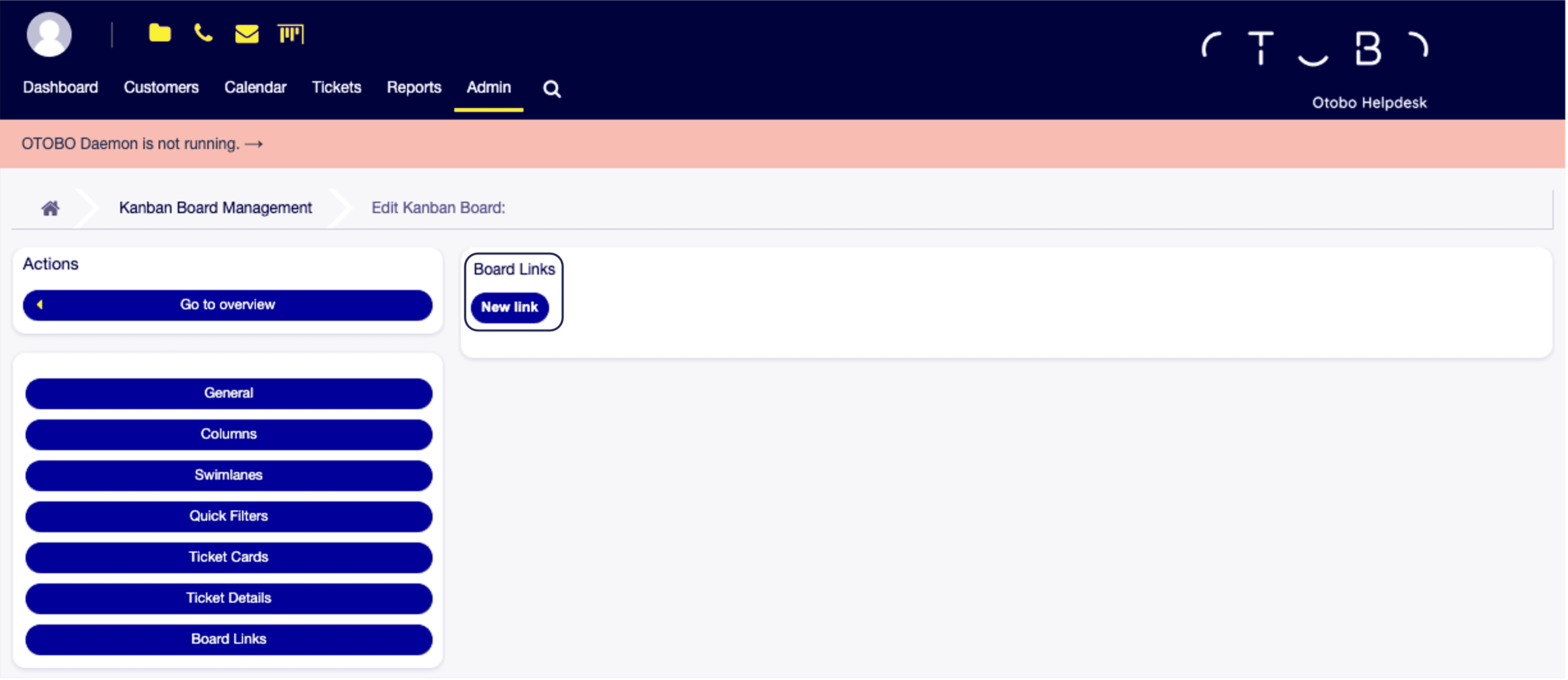
Abb. 23 Kanban Board bearbeiten — Board-Links — Neuer Link
Beginnen Sie mit dem Anlegen eines neuen Board-Links.
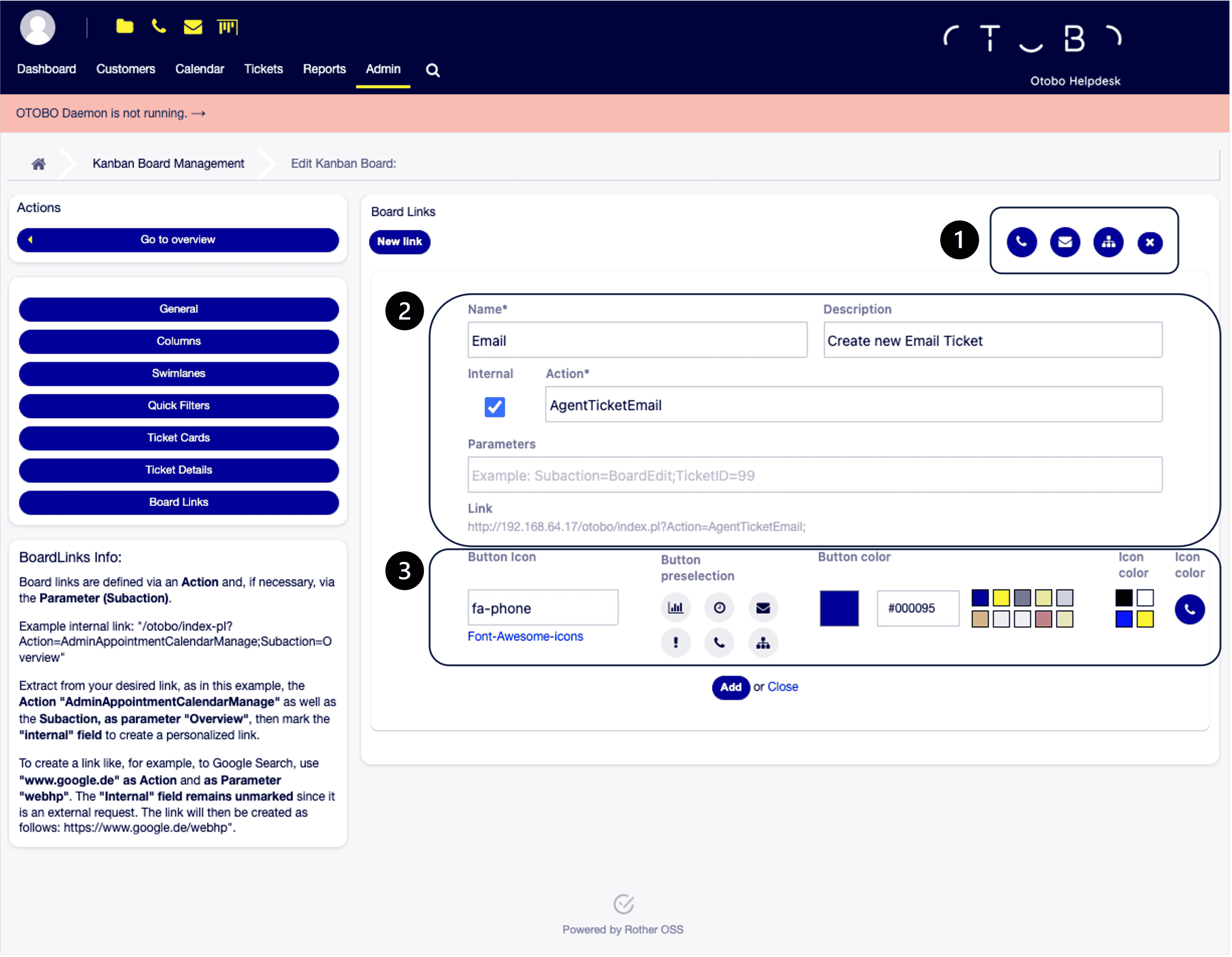
Abb. 24 Kanban Board bearbeiten — Board-Link-Konfiguration
Schnellauswahl vordefinierter Links
Klicken Sie auf eines der Symbole, um einen vordefinierten Link zu erstellen.
Board-Link-Konfiguration
Tipp
Informationen zu Board-Links:
Board-Links werden über eine Action und optional einen Parameter (Subaction) definiert.
Beispiel für einen internen Link: /otobo/index.pl?Action=AdminAppointmentCalendarManage;Subaction=Overview.
Entnehmen Sie dem gewünschten Link — wie in diesem Beispiel — die Action „AdminAppointmentCalendarManage“ und die Subaction als Parameter „Overview“. Markieren Sie dann das Feld „intern“, um einen personalisierten Link zu erstellen.
Für einen externen Link, etwa zur Google-Suche, verwenden Sie „www.google.de“ als Action und „webhp“ als Parameter. Das Feld „intern“ bleibt unmarkiert, da es sich um eine externe Anfrage handelt. Der Link wird so aufgebaut: https://www.google.de/webhp.
Board-Link-Icons konfigurieren
Eigene Icons konfigurieren Sie flexibel mit Font-Awesome-4-Icons.
Die Reihenfolge der auf dem Board angezeigten Board-Links lässt sich ebenfalls per Drag & Drop anpassen. Klicken Sie nach Änderungen auf Speichern.
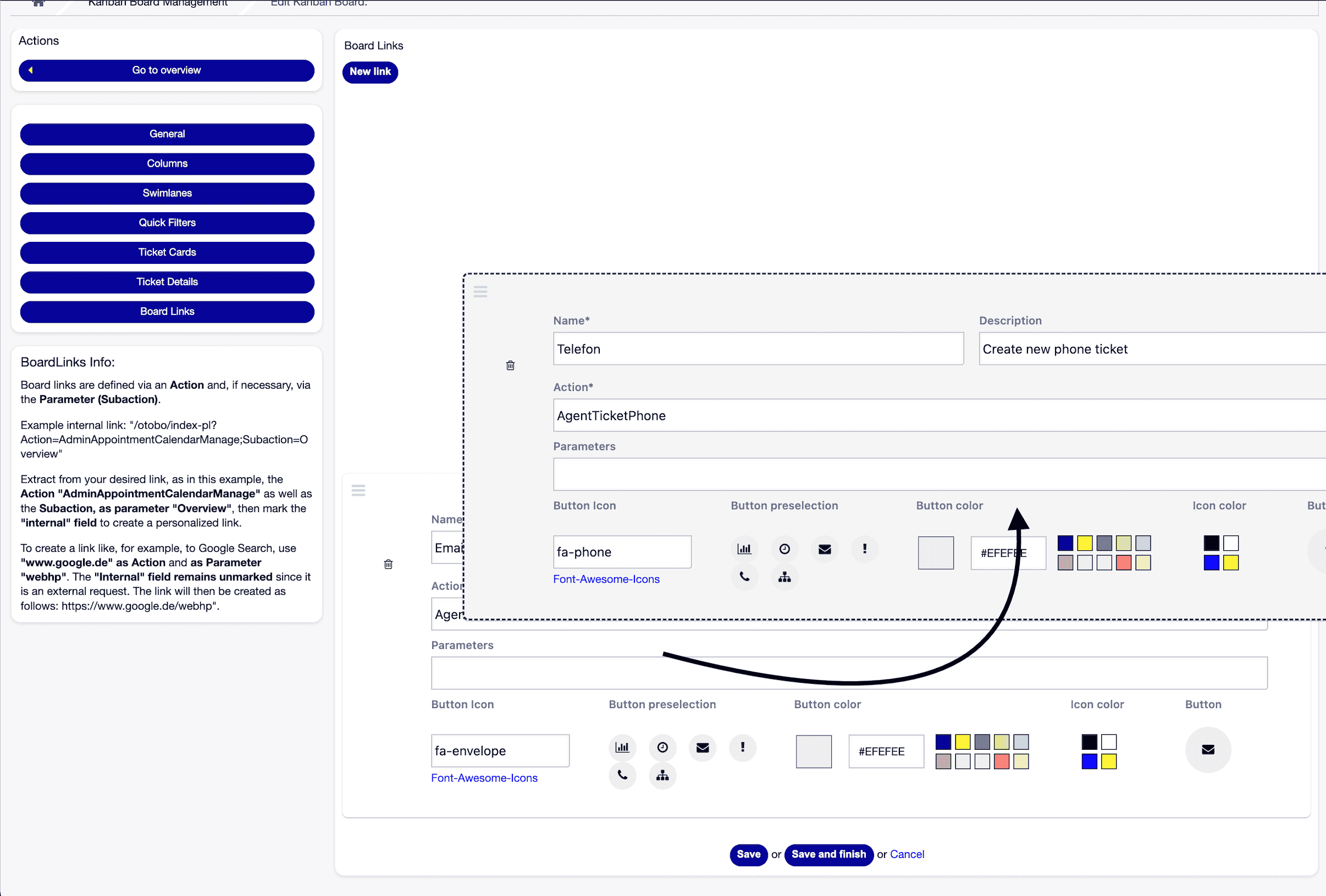
Abb. 25 Kanban Board bearbeiten — Board-Links per Drag & Drop anordnen
Bemerkung
Systemkonfiguration für Board-Links
In der Systemkonfiguration — Kanban — BoardLinkIcons können Sie zusätzlich die Standard-Farben der Board-Links, die Standard-Icons und die Standard-Textfarben der Schaltflächen nach Ihren Wünschen anpassen. Details siehe Systemkonfiguration — Board-Links.
Geschafft!
Die Konfiguration Ihres ersten Kanban Boards ist damit abgeschlossen.
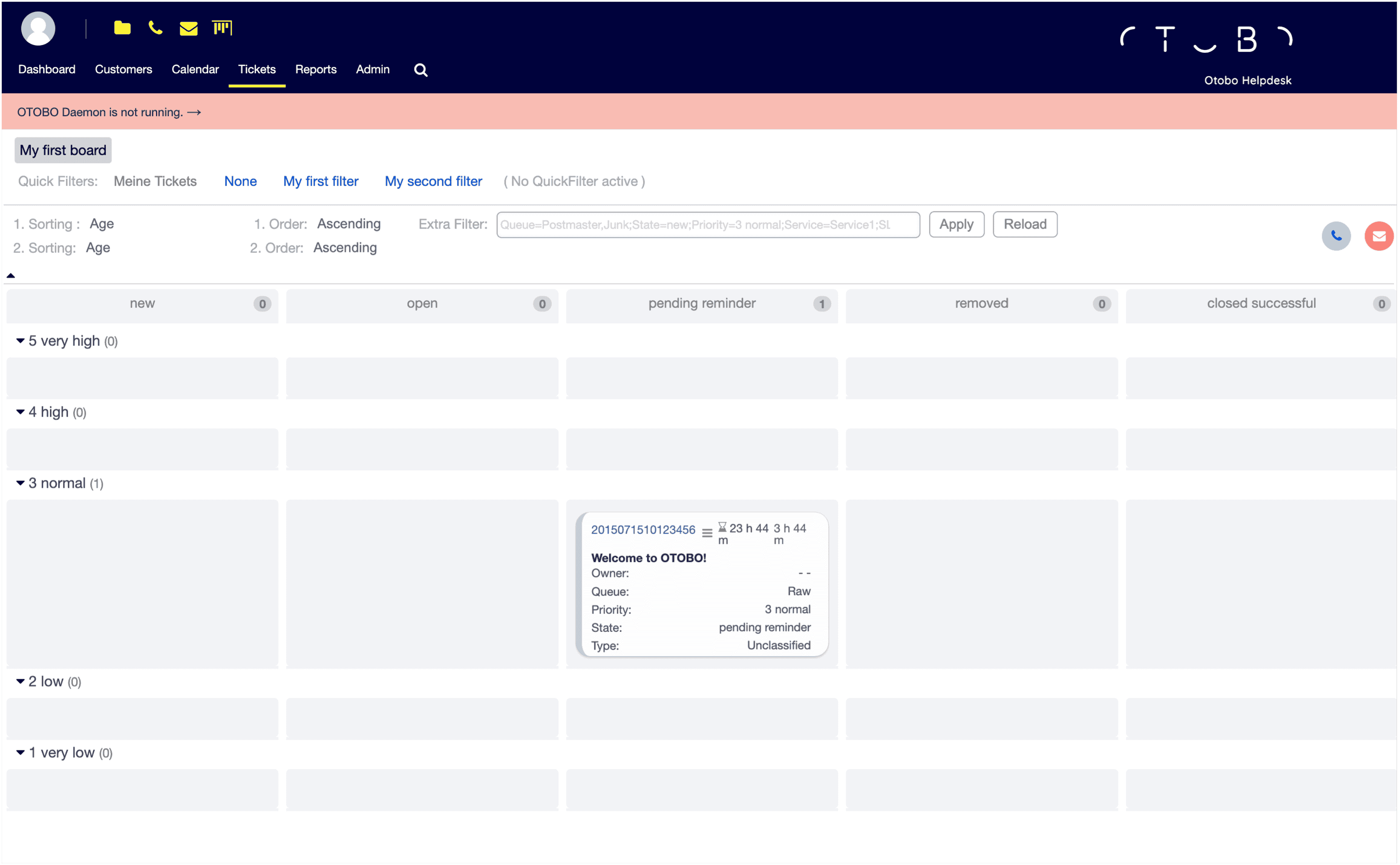
Abb. 26 Kanban-Board-Ansicht — Mein erstes Board
Board-Verwaltung

Boards lassen sich inklusive aller Einstellungen kopieren. Das ist sehr praktisch, wenn mehrere Boards mit ähnlichen Definitionen erstellt werden sollen — die manuelle Neukonfiguration entfällt.
Systemkonfiguration — Kanban-Einstellungen

Abb. 27 Kanban-Board-Ansicht — Auswahl dynamischer Felder
Sie können auswählbare dynamische Felder für Karten festlegen, z. B. „DynamicField_Name“.
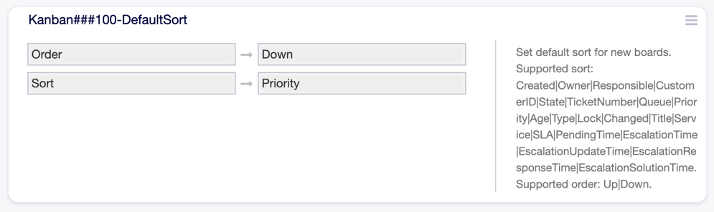
Abb. 28 Kanban-Board-Ansicht — Standard-Sortieroptionen
Legen Sie die Standard-Sortierkriterien für neue Boards fest. Unterstützte Sortierfelder:
Created
Owner
Responsible
CustomerID
State
TicketNumber
Queue
Priority
Age
Type
Lock
Changed
Title
Service
SLA
PendingTime
EscalationTime
EscalationUpdateTime
EscalationResponseTime
EscalationSolutionTime
Unterstützte Reihenfolge: aufsteigend | absteigend.
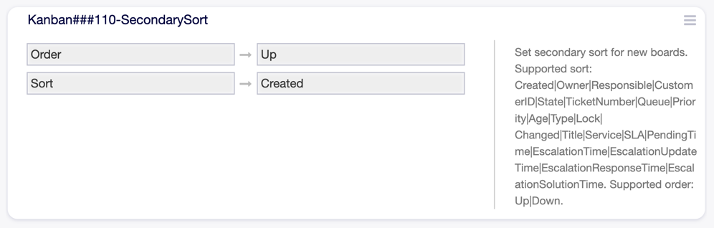
Abb. 29 Kanban-Board-Ansicht — Sekundäre Sortieroptionen
Legen Sie die sekundären Sortierkriterien für neue Boards fest. Unterstützte Felder und Reihenfolgen entsprechen der primären Sortierung.

Abb. 30 Kanban-Board-Ansicht — Caching-Einstellungen
- Konfigurieren Sie die Caching-Zeit für Boards in Minuten.
- Beispiele:
60 = 1 Stunde
720 = 12 Stunden
1440 = 1 Tag
0 = Caching deaktiviert

Abb. 31 Kanban-Board-Ansicht — Kartenlimit
Legen Sie die maximale Anzahl der auf einem Board angezeigten Karten fest.

Abb. 32 Kanban-Board-Ansicht — Standard-Gruppen
Weisen Sie neuen Boards Standard-Gruppen zu.
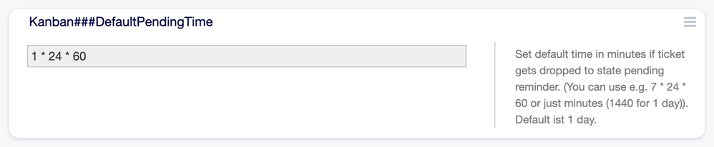
Abb. 33 Kanban-Board-Ansicht — Standard-Erinnerungszeit („Warten zur Erinnerung“)
- Legen Sie die Standardzeit in Minuten für Tickets fest, die in den Status „Warten zur Erinnerung“ verschoben werden.
- Beispiel:
7 * 24 * 60 für eine Woche
1440 für einen Tag (Standardeinstellung).

Abb. 34 Kanban-Board-Ansicht — Filter über dynamische Felder
Konfigurieren Sie ein dynamisches Feld vom Typ „SingleSelect“, um Tickets anhand auswählbarer Werte zu filtern.
Systemkonfiguration — Karteneinstellungen
Im Admin-Bereich erreichen Sie weitere Einstellungen für Kanban-Karten:
Navigieren Sie dazu zu Admin — Übersicht.
Abb. 35 Kanban-Navigationsleiste
Suchen Sie nach Systemkonfiguration
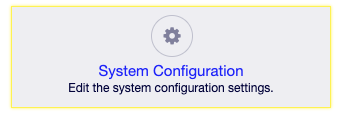
Abb. 36 Admin-Übersicht — Ticket-Einstellungen — Kanban-Modul
Wählen Sie Kanban -> Card, um die Karteneinstellungen zu öffnen.
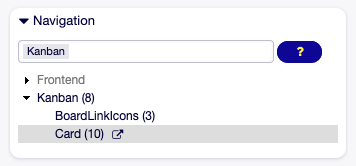
Abb. 37 Navigation — Kanban -> Card
Übersicht — alle Kanban-Karteneinstellungen
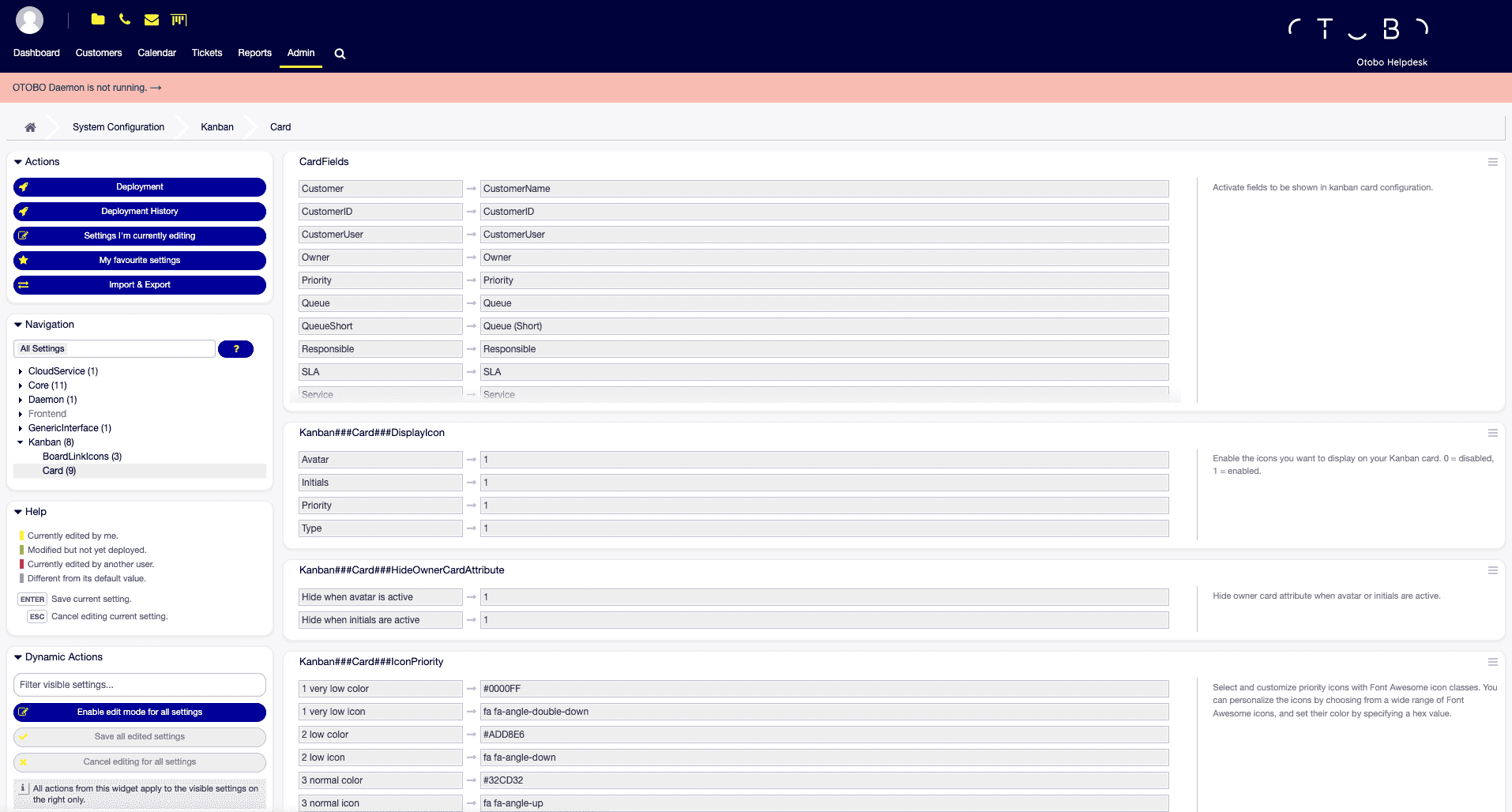
Abb. 38 Systemkonfiguration — Kanban-Karteneinstellungen
Kartenfarbe
Die Farbe einer Kanban-Karte lässt sich auf verschiedene Arten anpassen:
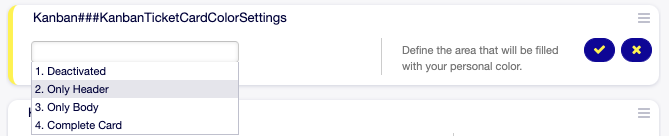
Abb. 39 Kanban-Ticketkarte — Farbeinstellungen
Deaktiviert: Farbeffekte ausschalten für ein schlichteres Erscheinungsbild.
Nur Kopfzeile: Nur die Kopfzeile der Karte einfärben.
Nur Inhalt: Nur den Karteninhalt einfärben.
Komplette Karte: Die gesamte Karte einfärben.
Bemerkung
Standardmäßig werden Pastellfarben geladen und auf die Karten angewendet; Benutzer können sie über die persönlichen Einstellungen anpassen.
Karten-Hervorhebung

Abb. 40 Kanban-Ticketkarte — Hervorhebung
Ist dieser Effekt aktiviert, wird die gewählte Kanban-Karte in einer eigenen Farbe hervorgehoben, sobald ihre Ticketdetails geöffnet sind. So ist die aktive Karte jederzeit leicht zu erkennen.
Karten-Hover-Effekt

Abb. 41 Kanban-Ticketkarte — Hover-Effekt
Der Hover-Effekt verändert das Erscheinungsbild einer Kanban-Karte, sobald der Mauszeiger darüber schwebt. Ist der Effekt aktiviert, erhält die Karte eine dezente Hervorhebung mit Schatten und hebt sich damit sichtbar von den anderen Karten ab. So lassen sich Karten beim Navigieren über das Kanban Board schnell finden und fokussieren.
Systemkonfiguration — Karten-Icons
Um die Icons zu nutzen, müssen sie zunächst aktiviert werden.

Abb. 42 Kanban-Ticketkarten-Icons aktivieren
Wählen Sie einzelne Icons aus, die ausgeblendet werden sollen.
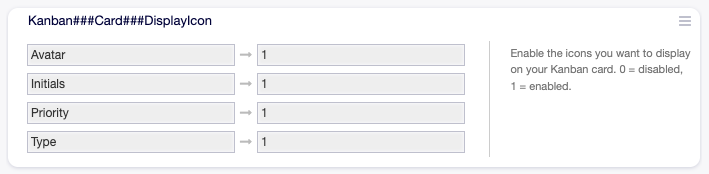
Abb. 43 Kanban-Ticketkarten-Icons anzeigen
Der Besitzer kann auf der Karte ausgeblendet werden, wenn Avatar oder Initialen aktiv sind.

Abb. 44 Kartenattribut Besitzer ausblenden
Wählen Sie eigene Symbole (Font-Awesome-4-Icons) und Farben (Hex) für die Prioritäts-Icons.
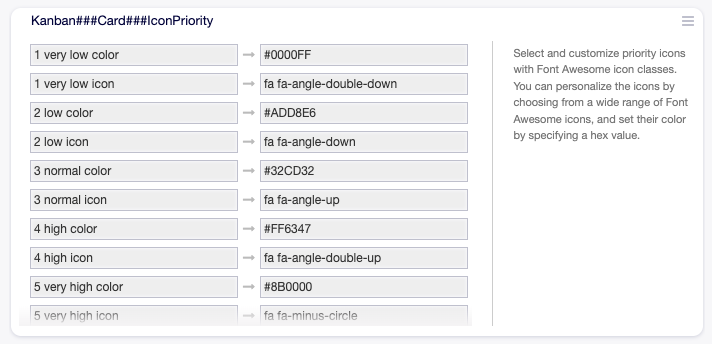
Abb. 45 Kanban-Karten-Icons — Prioritätseinstellungen
Auch beim Icon-Typ lassen sich Icons und Farbe flexibel konfigurieren.
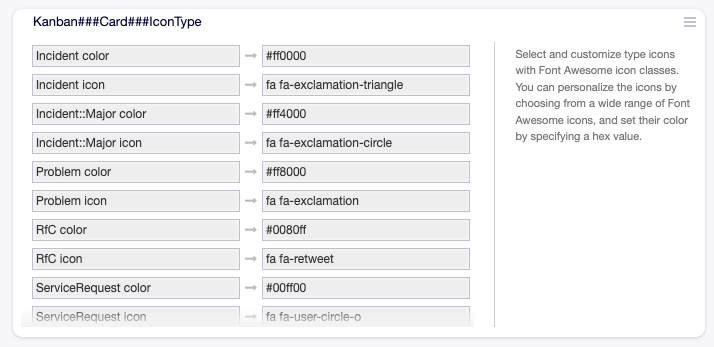
Abb. 46 Kanban-Karten-Icons — Typ-Einstellungen
Denken Sie daran, Änderungen an den Einstellungen zu bestätigen — andernfalls wird das Deployment nicht ausgeführt und die Bearbeitung bleibt offen.
Klicken Sie auf den Banner unter der Dashboard-Navigation, der nun auf die noch nicht ausgerollten Einstellungen hinweist.
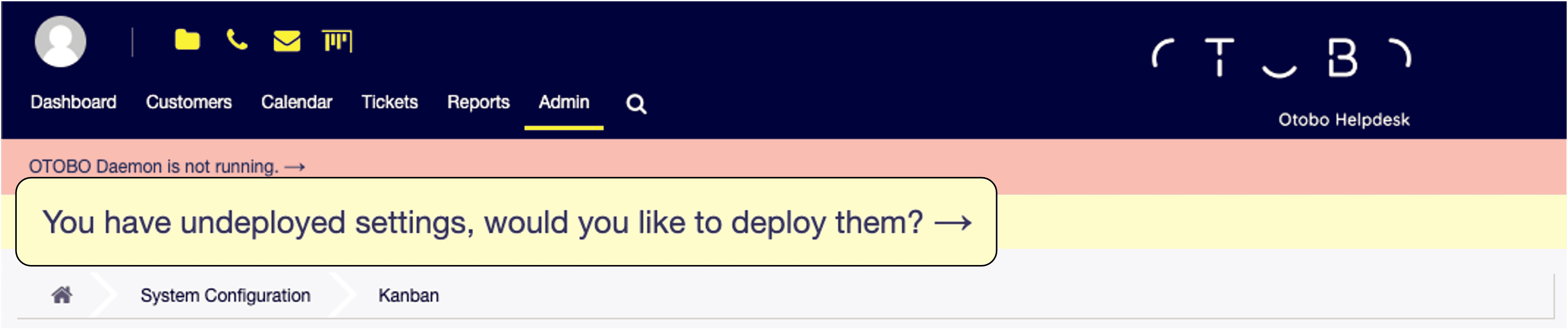
Abb. 47 Hinweis — Nicht ausgerollte Änderungen
Wählen Sie die Änderungen aus, die Sie ausrollen möchten, und bestätigen Sie mit „Ausgewählte Änderungen in Betrieb nehmen“.
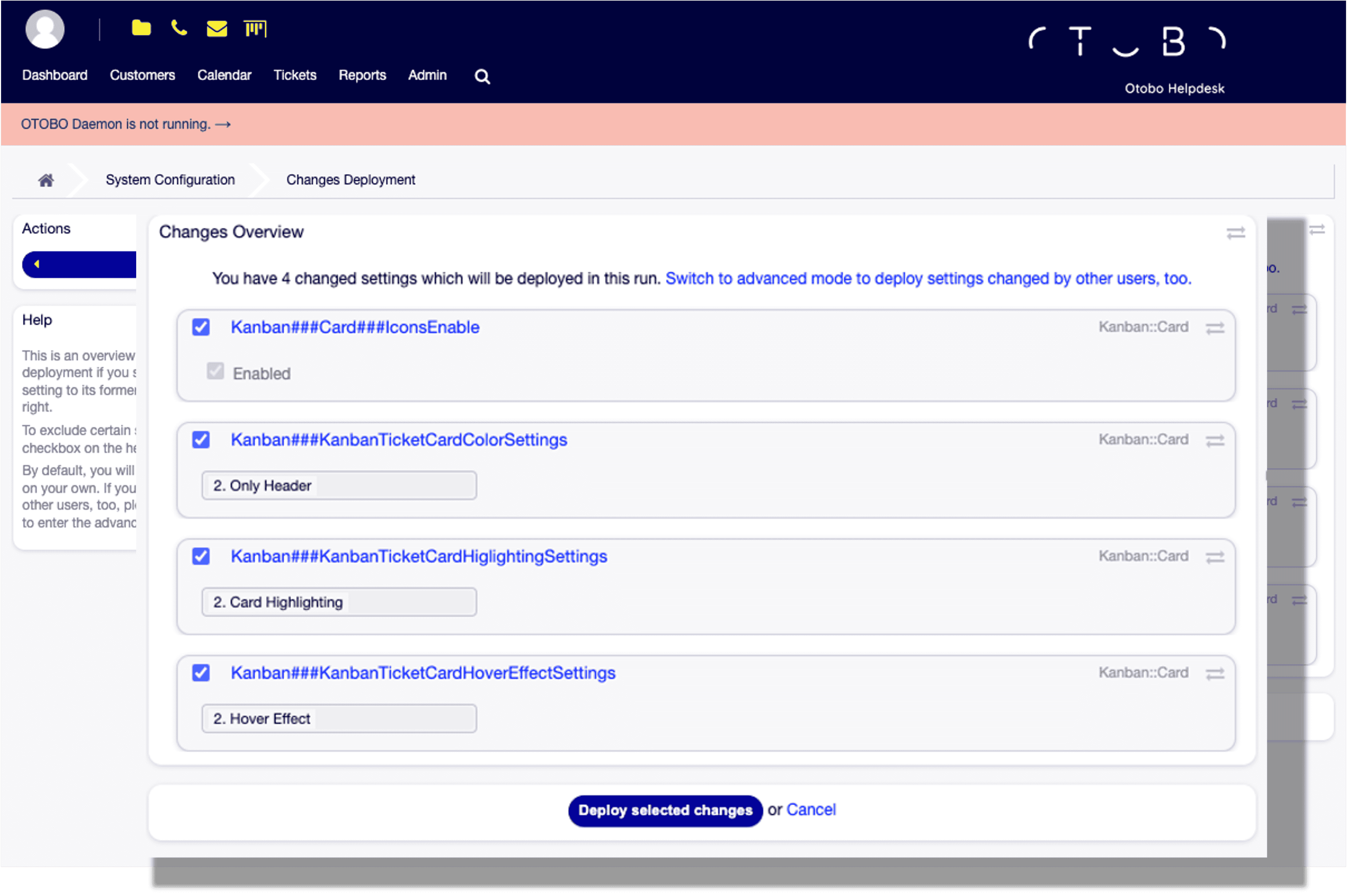
Abb. 48 Inbetriebnahme — Änderungsübersicht — Ausgewählte Änderungen in Betrieb nehmen
Nach dem Neuladen des Kanban Boards wird Ihre konfigurierte Kanban-Karte angezeigt.
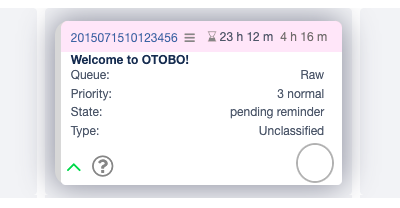
Abb. 49 Kanban-Karte
Systemkonfiguration — Board-Links
In der Systemkonfiguration — Kanban — BoardLinkIcons können Sie die Standard-Farben der Board-Links, die Standard-Icons und die Standard-Textfarben der Schaltflächen nach Ihren Wünschen anpassen.
Die Standard-Icons konfigurieren Sie flexibel mit Font-Awesome-4-Icons.
Standard-Farben der Board-Links:
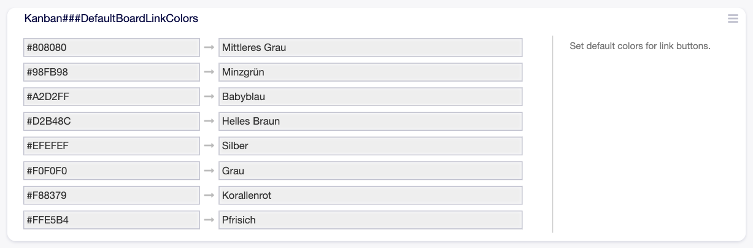
Abb. 50 Standard-Farben der Board-Links — Konfiguration
Standard-Icons der Board-Links:
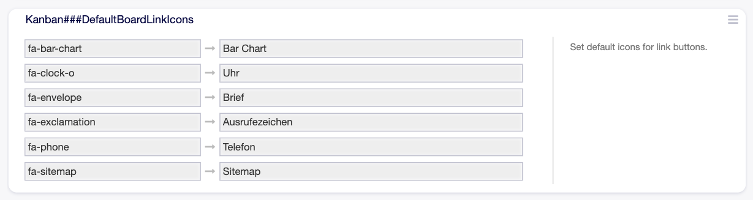
Abb. 51 Standard-Icons der Board-Links — Konfiguration
Standard-Textfarbe der Schaltflächen (Icon-Farbe)

Abb. 52 Standard-Textfarbe der Schaltflächen — Konfiguration
Eigene Karten-Links
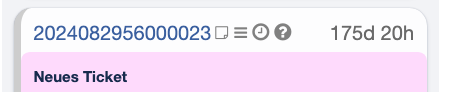
Der Kopfzeile wurden zwei Links hinzugefügt, die auf „Notiz“ und „Ticket klassifizieren“ zeigen. So lassen sich Tickets direkt vom Kanban Board aus schnell bearbeiten. Dieselben Links finden Sie auch in den Ticketdetails.
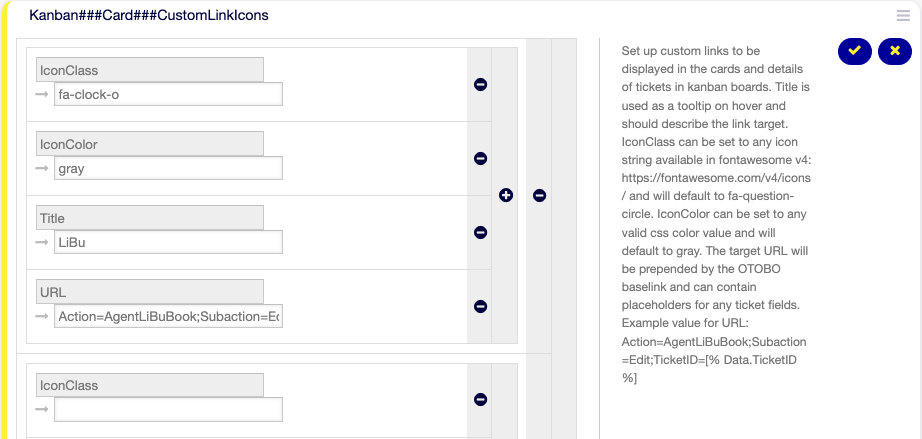
Zusätzlich können in der Systemkonfiguration Links definiert werden, die ein Popup-Fenster für das jeweilige Ticket öffnen. Maximal drei Links sind möglich, um die Kopfzeile nicht zu überladen.
KanbanTags — Visuelle Tag-Verwaltung
Das Feature KanbanTags bietet eine visuelle Tag-Verwaltung, mit der Tickets direkt auf dem Kanban Board über farbige Badge-Tags kategorisiert und organisiert werden können. Umgesetzt ist es als eigener Dynamic-Field-Typ, der sich nahtlos in die Kanban-Board-Oberfläche integriert.
Wichtigste Funktionen:
Visuelle Badge-Tags mit anpassbaren Farben und Icons
Inline-Tag-Editor direkt auf den Kanban-Karten
Mehrere Tags pro Ticket mit Icon- und Farbunterstützung
Einfache Tag-Verwaltung ohne Öffnen der Ticket-Detailansicht
Font-Awesome-4-Icons zur visuellen Unterstützung
Einrichtung durch den Administrator
Vorinstalliertes dynamisches Feld
Das dynamische Feld KanbanTags wird bei der Installation bzw. beim Update des Kanban-Pakets automatisch angelegt. Es ist vorkonfiguriert und sofort einsatzbereit — eine manuelle Feldanlage ist nicht erforderlich.
Bemerkung
Das KanbanTags-Feld wird automatisch mit dem Namen KanbanTags erstellt und steht direkt nach der Paketinstallation zur Verfügung. Sie können sofort mit der Tag-Konfiguration beginnen.
KanbanTags-Konfiguration aufrufen
So konfigurieren oder erweitern Sie die verfügbaren Tags:
Navigieren Sie zu Admin → Dynamische Felder
Suchen Sie das Feld KanbanTags in der Liste der dynamischen Felder
Klicken Sie auf den Feldnamen, um die Konfigurationsmaske zu öffnen
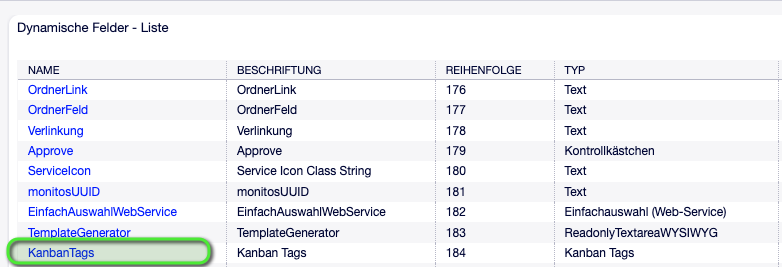
Abb. 53 KanbanTags-Feld in der Verwaltung dynamischer Felder öffnen
Verfügbare Tags konfigurieren
In der Konfigurationsmaske des dynamischen Felds definieren Sie die Tags, die Benutzer auf ihre Tickets anwenden können:
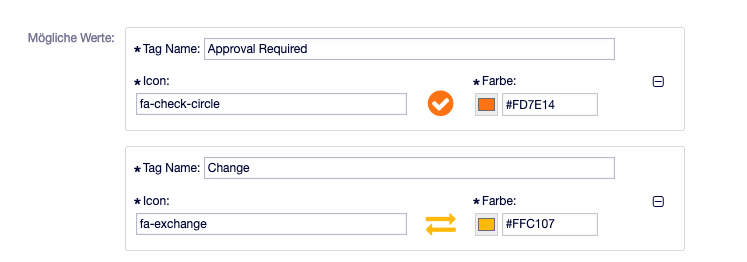
Abb. 54 Tag-Konfiguration mit den Spalten Wert, Farbe und Icon
Für jedes Tag konfigurieren Sie:
Wert: Der Anzeigetext des Tags (z. B.
Dringend,Bug,Feature)Farbe: Hex-Farbcode für den Badge-Hintergrund (z. B.
#FF5733,#28A745)Icon: Font-Awesome-4-Icon-Klasse (z. B.
fa-bug,fa-star,fa-rocket)
Tipp
Nutzen Sie den Farbwähler für die visuelle Auswahl — oder geben Sie Hex-Codes direkt ein, z. B. für konsistente Markenfarben.
Icon-Auswahl
Beim Anlegen oder Bearbeiten von Tags wählen Sie Icons aus der Font-Awesome-4-Bibliothek:
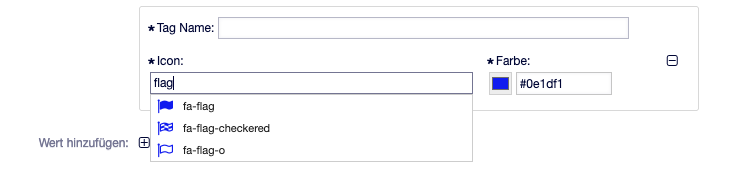
Abb. 55 Icon-Auswahl mit Autovervollständigung
Tippen Sie los, um die verfügbaren Icons zu filtern (z. B. „bug“ für
fa-bug)Klicken Sie auf ein Icon, um es auszuwählen
Die Vorschau zeigt das Icon in der gewählten Farbe
Bemerkung
KanbanTags verwendet Font-Awesome-4-Icons. Achten Sie auf die korrekten Icon-Klassennamen (z. B. fa-bug, nicht bug).
Änderungen speichern
Klicken Sie auf Speichern, um die Tag-Konfiguration zu übernehmen
Die Tags stehen sofort auf dem Kanban Board zur Verfügung
Benutzer können die konfigurierten Tags direkt auf ihre Tickets anwenden
Tags verwalten und erweitern
Neue Tags zu einem bestehenden Feld hinzufügen
So fügen Sie nach der Ersteinrichtung neue Tags hinzu oder ändern bestehende:
Navigieren Sie zu Admin → Dynamische Felder
Suchen Sie Ihr KanbanTags-Feld in der Liste
Klicken Sie auf den Feldnamen, um die Konfigurationsmaske zu öffnen
Abb. 56 Bestehendes KanbanTags-Feld bearbeiten
In der Tag-Konfigurationstabelle können Sie:
Neue Tags hinzufügen: Mit der Schaltfläche + eine neue Zeile anlegen
Bestehende Tags bearbeiten: Wert, Farbe oder Icon direkt in der Tabelle ändern
Tags entfernen: Mit der Schaltfläche − (Minus) neben einem Tag
Tags umsortieren: Anzeigereihenfolge per Drag & Drop ändern
Klicken Sie auf Speichern, um die Änderungen zu übernehmen
Die neuen Tags stehen sofort auf dem Kanban Board und in den Ticket-Masken zur Verfügung
Tipp
Beim Erweitern eines bestehenden Felds bleiben alle bereits zugewiesenen Tags auf den Tickets erhalten. Neue Tags erweitern lediglich die verfügbaren Optionen.
Warnung
Tags löschen: Wird ein Tag entfernt, das aktuell Tickets zugewiesen ist, bleiben diese Zuweisungen in der Datenbank erhalten, sind im Tag-Editor aber nicht mehr sichtbar. Entfernen Sie Tags nur, wenn sie sicher nicht mehr verwendet werden.
KanbanTags auf Kanban-Karten
Tag-Editor öffnen
Auf dem Kanban Board zeigt jede Karte die aktuell zugewiesenen Tags als farbige Badges. So bearbeiten Sie Tags:
Suchen Sie den Tag-Bereich auf einer Kanban-Karte
Klicken Sie auf den Badge-Bereich oder das Plus-Symbol (wenn noch keine Tags zugewiesen sind)
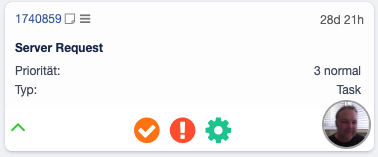
Abb. 57 Tags als farbige Badges auf Kanban-Karten
Der Inline-Tag-Editor öffnet sich
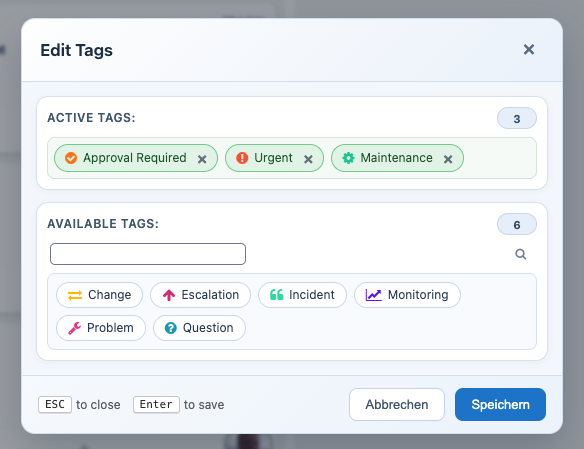
Abb. 58 Tag-Editor mit aktiven und verfügbaren Tags
Aufbau des Tag-Editors
Der Tag-Editor besteht aus zwei Bereichen:
Aktive Tags (oben): Die aktuell zugewiesenen Tags dieses Tickets
Klick auf ein Tag-Badge entfernt es
Tags werden mit den konfigurierten Farben und Icons angezeigt
Scrollbarer Bereich für viele aktive Tags
Verfügbare Tags (unten): Alle definierten Tags, die hinzugefügt werden können
Klick auf ein Tag-Badge fügt es dem Ticket hinzu
Es werden nur Tags angezeigt, die noch nicht aktiv sind
Scrollbarer Bereich für große Tag-Sammlungen
Tags hinzufügen
Klicken Sie im Bereich Verfügbare Tags auf ein beliebiges Tag-Badge
Das Tag wechselt sofort in den Bereich Aktive Tags
Änderungen werden automatisch gespeichert
Tags entfernen
Klicken Sie im Bereich Aktive Tags auf das Tag-Badge, das entfernt werden soll
Das Tag wechselt sofort zurück in den Bereich Verfügbare Tags
Änderungen werden automatisch gespeichert
Tastaturkürzel
ESC: Tag-Editor schließen
Klick außerhalb des Editors: Tag-Editor schließen
Tipp
Tag-Änderungen werden automatisch per AJAX gespeichert — ein „Speichern“-Button oder Neuladen der Seite ist nicht nötig.
Best Practices
Tag-Organisation
Anzahl begrenzen: Nicht zu viele Tags anlegen (empfohlen: 15–25 für optimale Bedienbarkeit)
Klare Namen: Kurze, aussagekräftige Bezeichnungen wählen (z. B.
Bug,P1,Review)Farbcodierung: Konsistente Farbschemata verwenden (z. B. Rot für dringend, Grün für erledigt)
Icon-Konsistenz: Wiedererkennbare Icons passend zur Tag-Bedeutung wählen
Farbempfehlungen
Status-Tags: Grün (#28A745), Gelb (#FFC107), Rot (#DC3545)
Prioritäts-Tags: Rot (#FF0000), Orange (#FF8C00), Blau (#007BFF)
Kategorie-Tags: Markenfarben oder klar unterscheidbare Farbtöne für schnelles visuelles Erfassen
Performance-Hinweise
KanbanTags werden effizient über direkte Dynamic-Field-Abfragen geladen
Der Tag-Editor nutzt AJAX für sofortige Updates ohne Neuladen der Seite
Scrollbare Tag-Bereiche verhindern Darstellungsprobleme bei großen Tag-Sammlungen
Bemerkung
KanbanTags-Werte werden als YAML im Dynamic-Field-Backend gespeichert und unterstützen beliebig viele Tag-Zuweisungen pro Ticket.
Benutzerhandbuch
Kanban-Board-Layout im Überblick
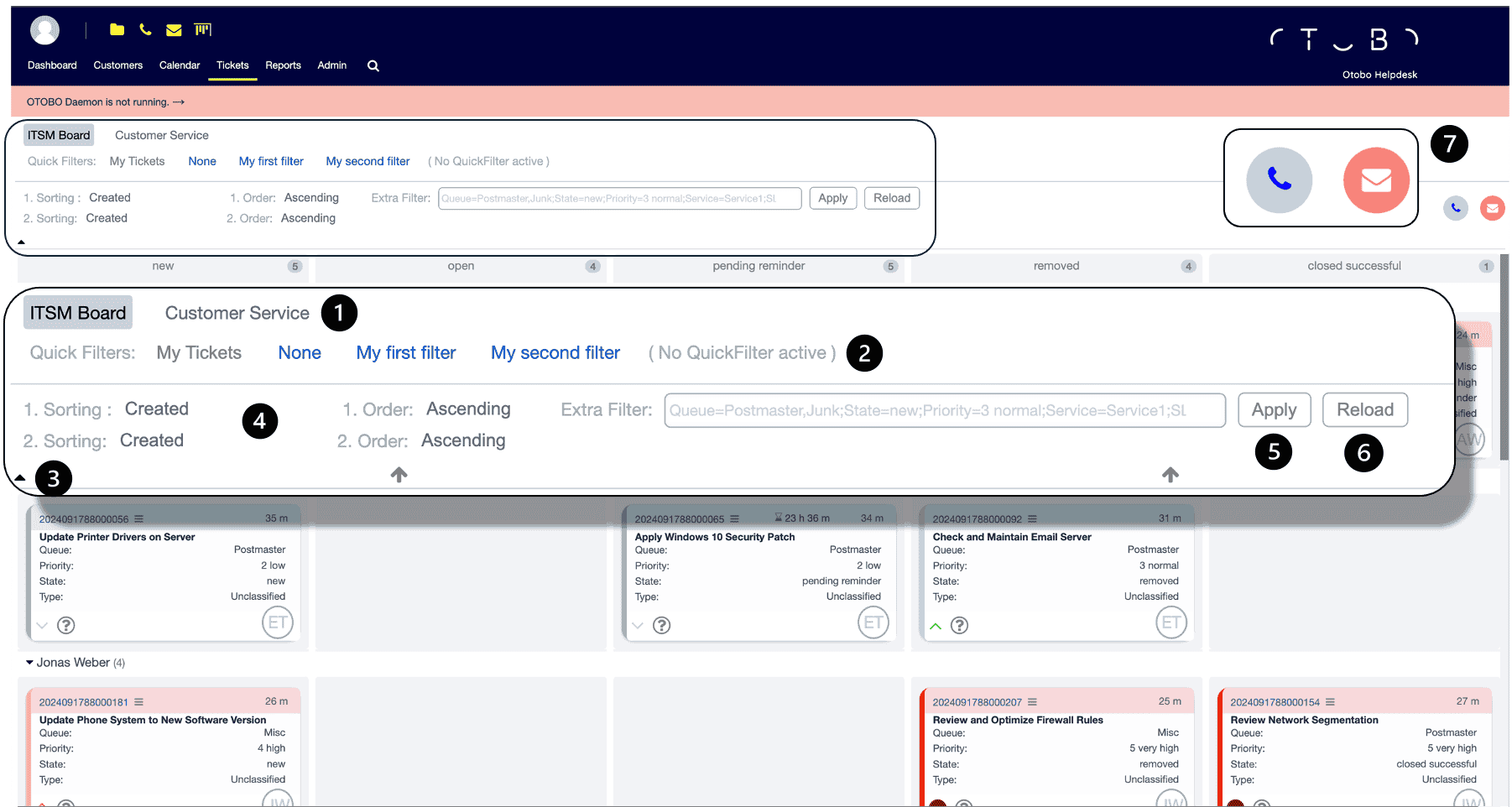
Abb. 59 Kanban-Board-Ansicht
Board-Anzeige: Die oberste Zeile zeigt die verfügbaren Boards.
Schnellfilter: Darunter befinden sich die flexibel konfigurierbaren Schnellfilter. Der Filter „Meine Tickets“ ist als Standard gesetzt.
Filter und Boards einklappen: Ein Klick auf das Dreieck-Symbol klappt Filter und Boards für eine aufgeräumtere Ansicht ein.
Sortieroptionen: Unter den Schnellfiltern finden Sie weitere Sortieroptionen und die Einstellung der Reihenfolge.
Zusätzliche Filter anwenden: Geben Sie bei Bedarf weitere Filterwerte ein, um die Board-Ansicht zu verfeinern.
Seite neu laden: Aktualisieren Sie die Seite, um die angezeigten Informationen zu erneuern.
Board-Link-Schaltflächen: Über die Board-Links gelangen Sie schnell und bequem zum gewünschten Ziel.
Kanban-Karte im Überblick
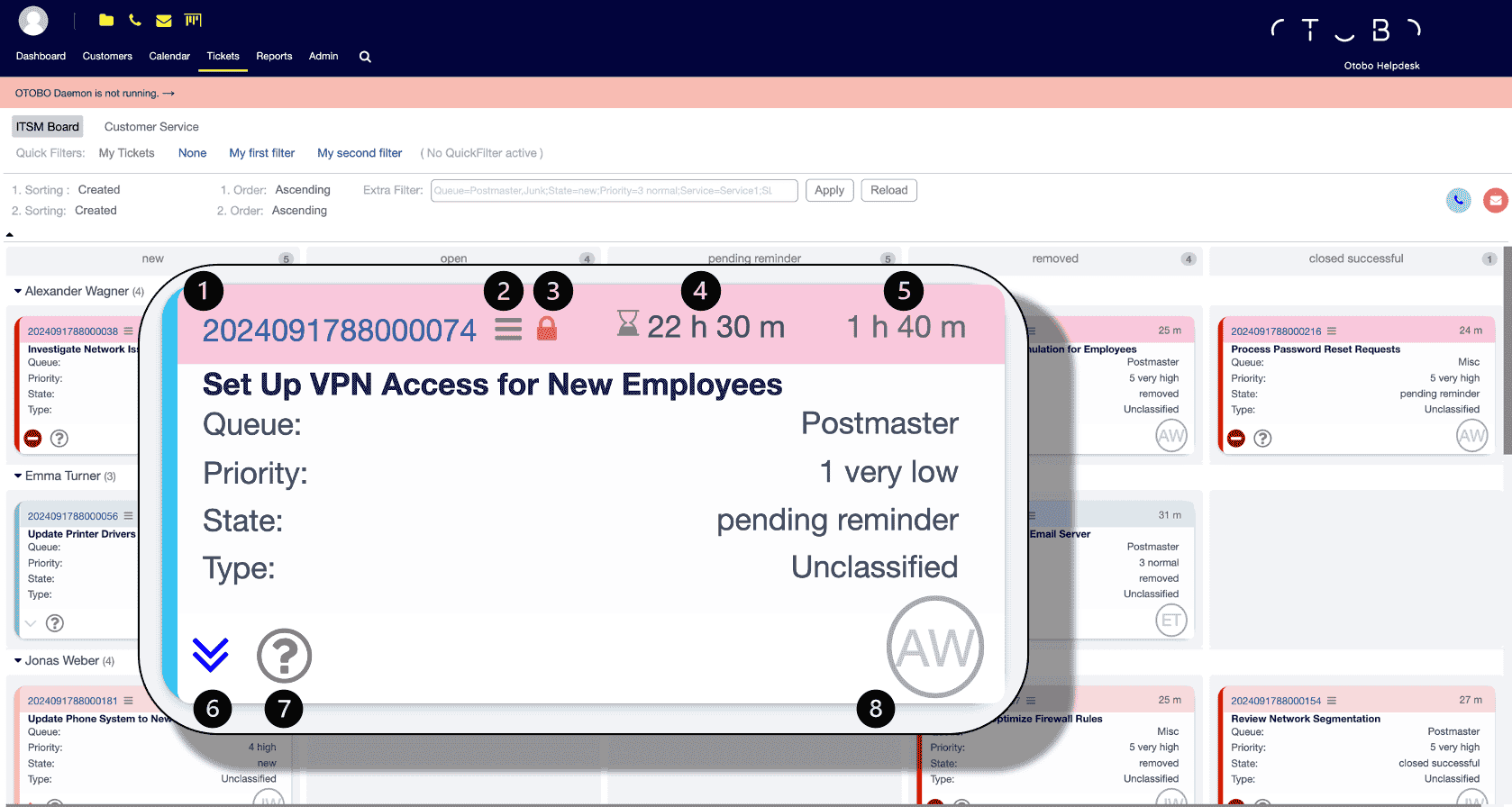
Abb. 60 Kanban-Karte
Ticketnummer: Ein Klick auf die Ticketnummer öffnet das Ticket in einem neuen Fenster.
Ticket-Klassifizierung: Öffnet ein Popup-Fenster mit Optionen zur Klassifizierung des Tickets.
Sperr-Info: Kennzeichnet ein gesperrtes Ticket.
Erinnerung: Zeigt an, ob eine Erinnerung aussteht.
Ticket-Alter: Zeigt das Alter des Tickets.
Prioritäts-Icon: Visuelle Darstellung der Ticket-Priorität.
Typ-Icon: Zeigt den Tickettyp.
Benutzer-Initialen: Zeigt die Initialen des zugeordneten Benutzers.
Kartendetails im Überblick
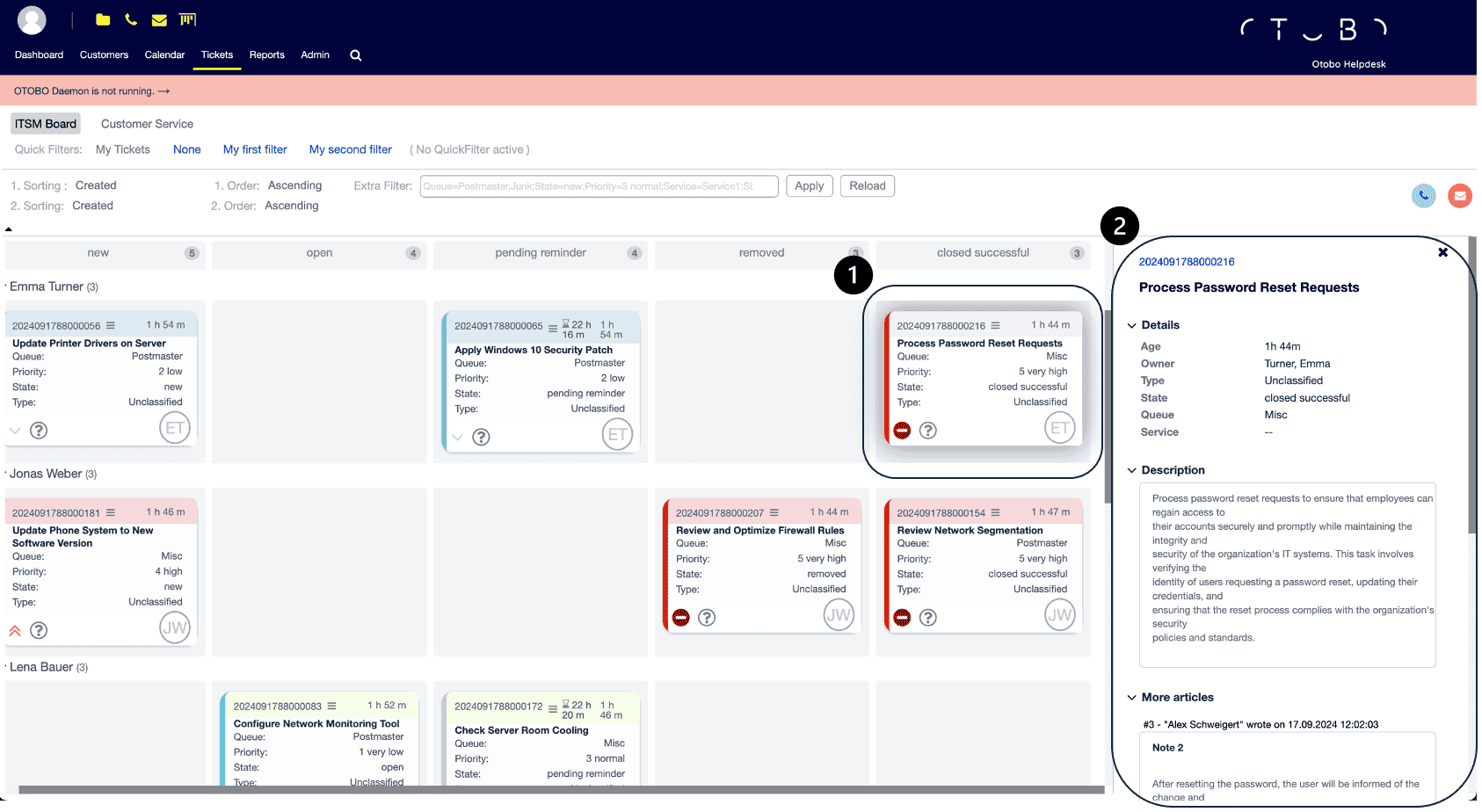
Abb. 61 Kartendetails
Durch Klick auf ein Ticket öffnet sich im rechten Bildschirmbereich eine Detailansicht des Tickets mit Beschreibung und zugehörigen Artikeln.
Kartenfarben einstellen
So passen Sie Ihre Kanban-Karte nach Ihren Vorlieben an:
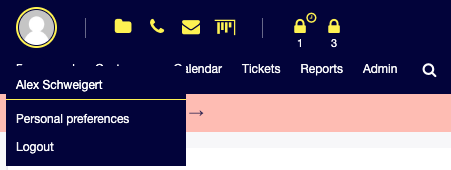
Abb. 62 Persönliche Einstellungen öffnen
Klicken Sie auf Ihr Profil, um das Drop-down-Menü mit den persönlichen Einstellungen zu öffnen.
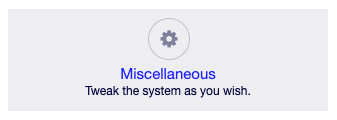
Abb. 63 Persönliche Einstellungen
Navigieren Sie in den Persönlichen Einstellungen zu Verschiedenes.
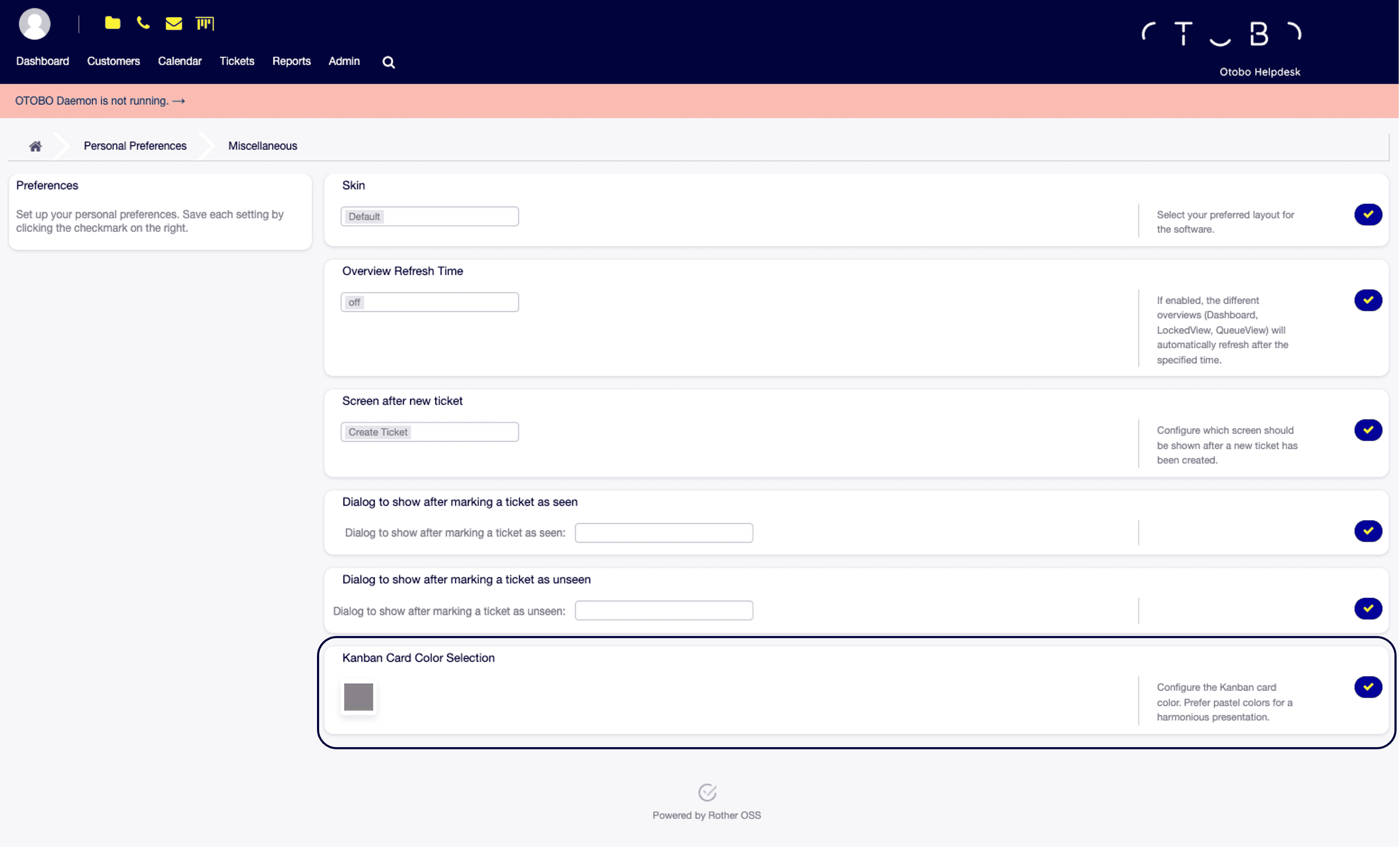
Abb. 64 Farbwähler öffnen
Öffnen Sie den Farbwähler und wählen Sie die gewünschte Kartenfarbe.
Bemerkung
Für Benutzeroberflächen empfehlen sich Pastellfarben: Sie wirken weich und ruhig, reduzieren die visuelle Belastung und schaffen eine angenehme, neutrale Umgebung, in der sich Benutzer auf die Inhalte konzentrieren können. Durch ihre Zurückhaltung sind sie zudem vielseitig und passen zu unterschiedlichen Design-Vorlieben.
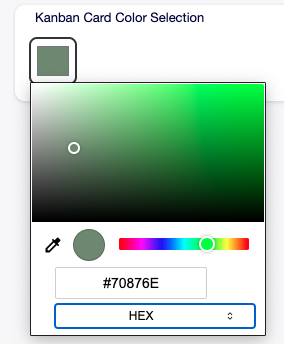
Abb. 65 Farbauswahl bestätigen
Bestätigen Sie den Vorgang und speichern Sie die Änderungen.

Abb. 66 Gespeicherte Kartenfarbe
Karten-Avatar
Mit dem Avatar personalisieren Sie Tickets durch Ihr eigenes Bild. Damit der Avatar angezeigt wird, muss die Funktion im Admin-Bereich aktiviert sein.
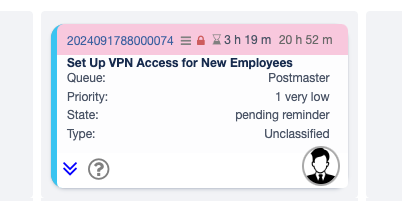
Abb. 67 Karten-Avatar
Schritt-für-Schritt-Anleitung:
Rufen Sie die Gravatar-Website auf: Gravatar.com.
Anmelden oder Konto erstellen:
Wenn Sie bereits ein WordPress.com-Konto haben, können Sie sich damit anmelden. Andernfalls klicken Sie auf „Create Your Gravatar“ und registrieren sich mit Ihrer E-Mail-Adresse. E-Mail bestätigen: Nach der Registrierung erhalten Sie eine Bestätigungs-E-Mail. Öffnen Sie sie und klicken Sie auf den Bestätigungslink.
Bild hochladen:
Klicken Sie nach der Anmeldung auf „Add a New Image“. Sie können ein Bild vom Computer hochladen, mit der Webcam aufnehmen oder von einer URL importieren. Bild-Einstufung wählen:
Gravatar lässt Sie Ihr Bild nach Inhalt einstufen (G, PG, R, X). Wählen Sie eine passende Einstufung (die meisten Websites akzeptieren nur G-eingestufte Bilder). Bild einer E-Mail-Adresse zuweisen:
Weisen Sie das hochgeladene Bild anschließend über Ihr Profil Ihrer E-Mail-Adresse zu. Fertig: Ihr Gravatar-Bild erscheint nun auf allen Websites mit Gravatar-Unterstützung, sobald Sie die zugewiesene E-Mail-Adresse verwenden.
Damit ist Ihr Gravatar-Profilbild eingerichtet.
Über
Kontakt
Version
Autor: FREICON GmbH & Co. KG / Version: 1.0 / Veröffentlicht: 18.09.2024